GlassCue
你讀得到,鏡頭拍不到。

在你的螢幕上,不在錄影裡。
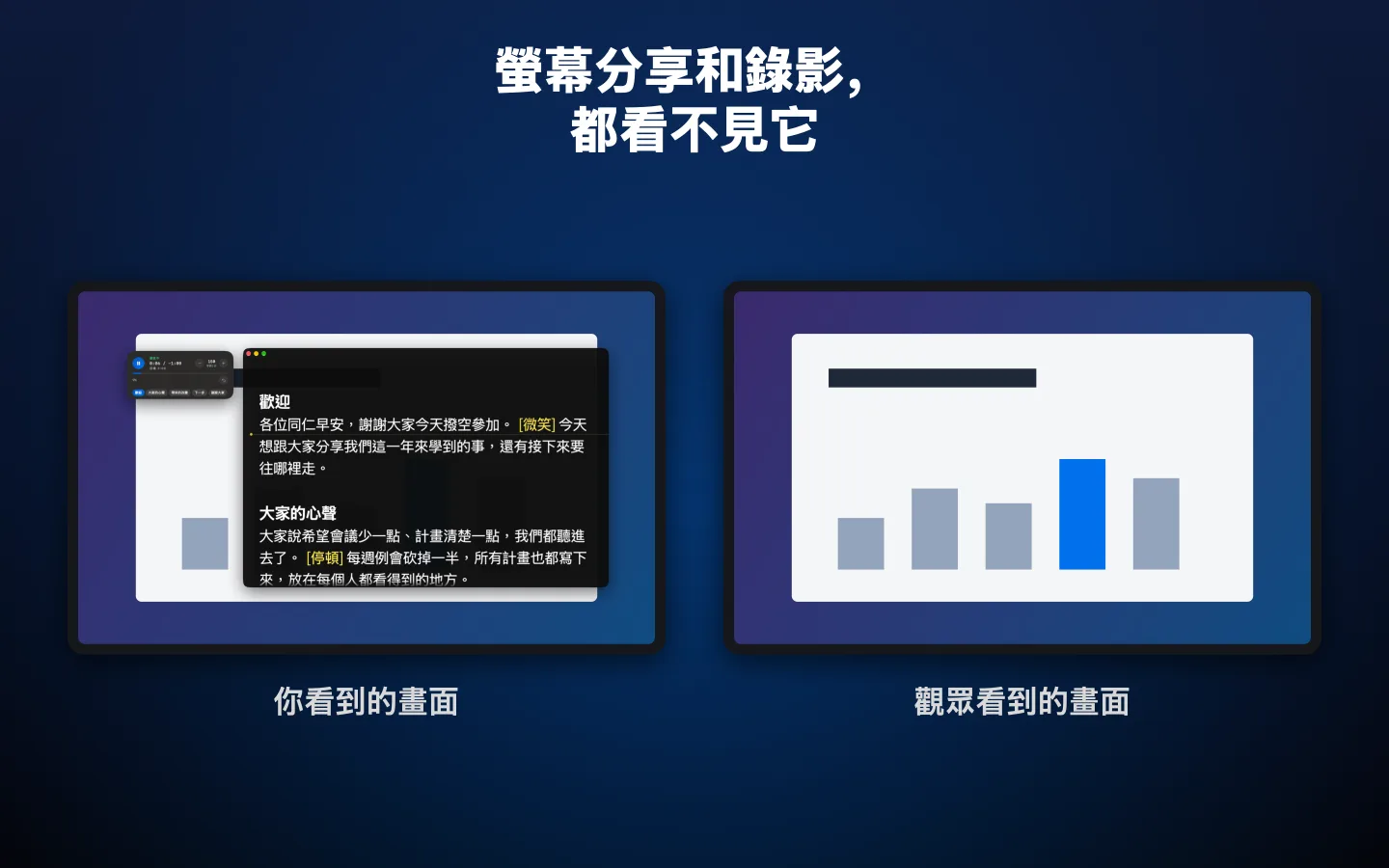
GlassCue 只設定一個 AppKit 旗標 sharingType = .none,macOS 就不再把這個視窗交給螢幕擷取。Zoom、Teams、Meet、OBS、QuickTime 錄下你的螢幕時,畫面裡根本沒有它。這不是疊加圖層的小把戲,而是視窗伺服器直接將它排除在外。
在鏡頭前讀稿所需的一切
專為創作者、簡報者和編劇打造,一款專注、不會出現在錄影中的讀稿機。
在螢幕擷取中隱藏
開啟後,在使用系統擷取功能的 App 中,例如 Zoom、Teams、Meet、OBS 和 QuickTime,macOS 會將 GlassCue 排除於截圖、螢幕錄影和螢幕分享之外。當你想要擷取讀稿機畫面時,隨時可以關閉。
以每分鐘字詞數控制速度
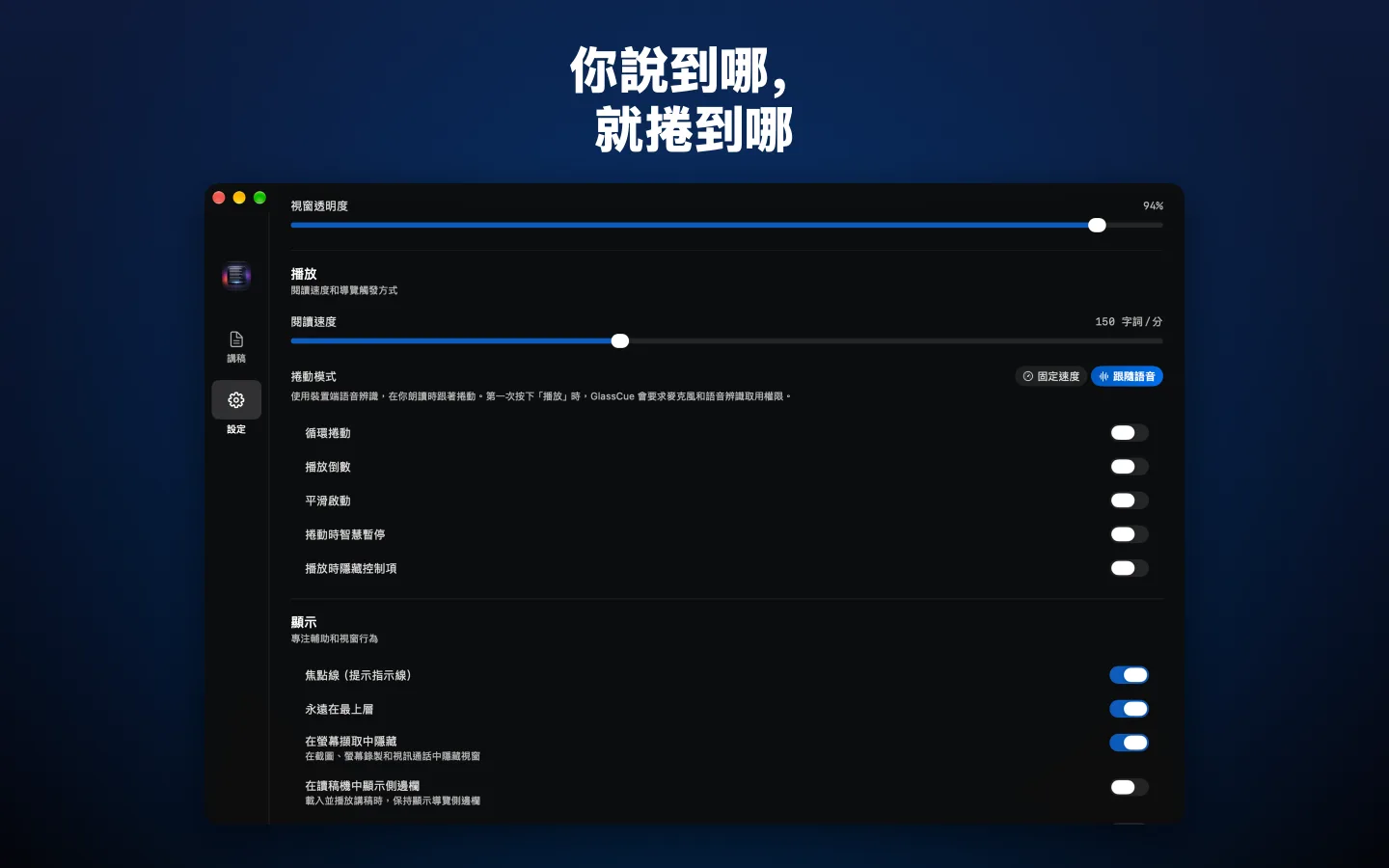
以每分鐘字詞數設定閱讀速度,不論字體大小,同一份講稿的長度都不變。「平滑啟動」讓捲動緩緩開始,還可選用 3-2-1 倒數,在第一行出現前給你片刻準備。
跟隨語音
大聲朗讀,講稿就會隨你捲動,你停下來,它也跟著暫停。語音辨識在你的 Mac 上執行,因此音訊絕不會離開你的 Mac。
專屬的講稿資料庫
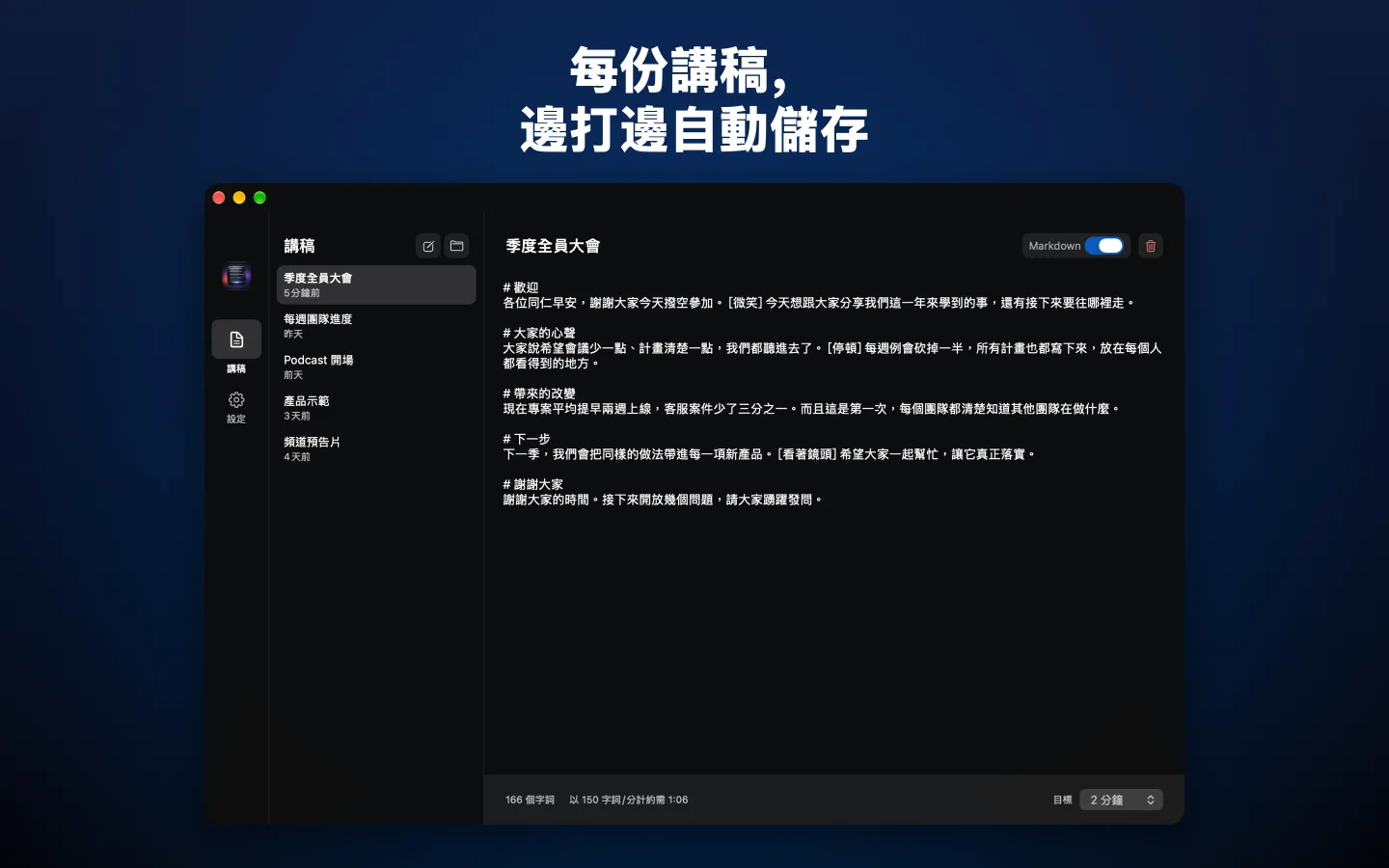
講稿會在你輸入時自動儲存,並記住各自的速度和目標時長。從「講稿」標籤頁或「最近使用的講稿」選單,就能從上次停下的地方繼續。
打開你已寫好的文稿
純文字、Markdown、PDF、RTF、Word,以及專為編劇提供的 Fountain 和 Final Draft。打開檔案、貼上講稿,或將檔案拖放到視窗中都可以。
段落與提示
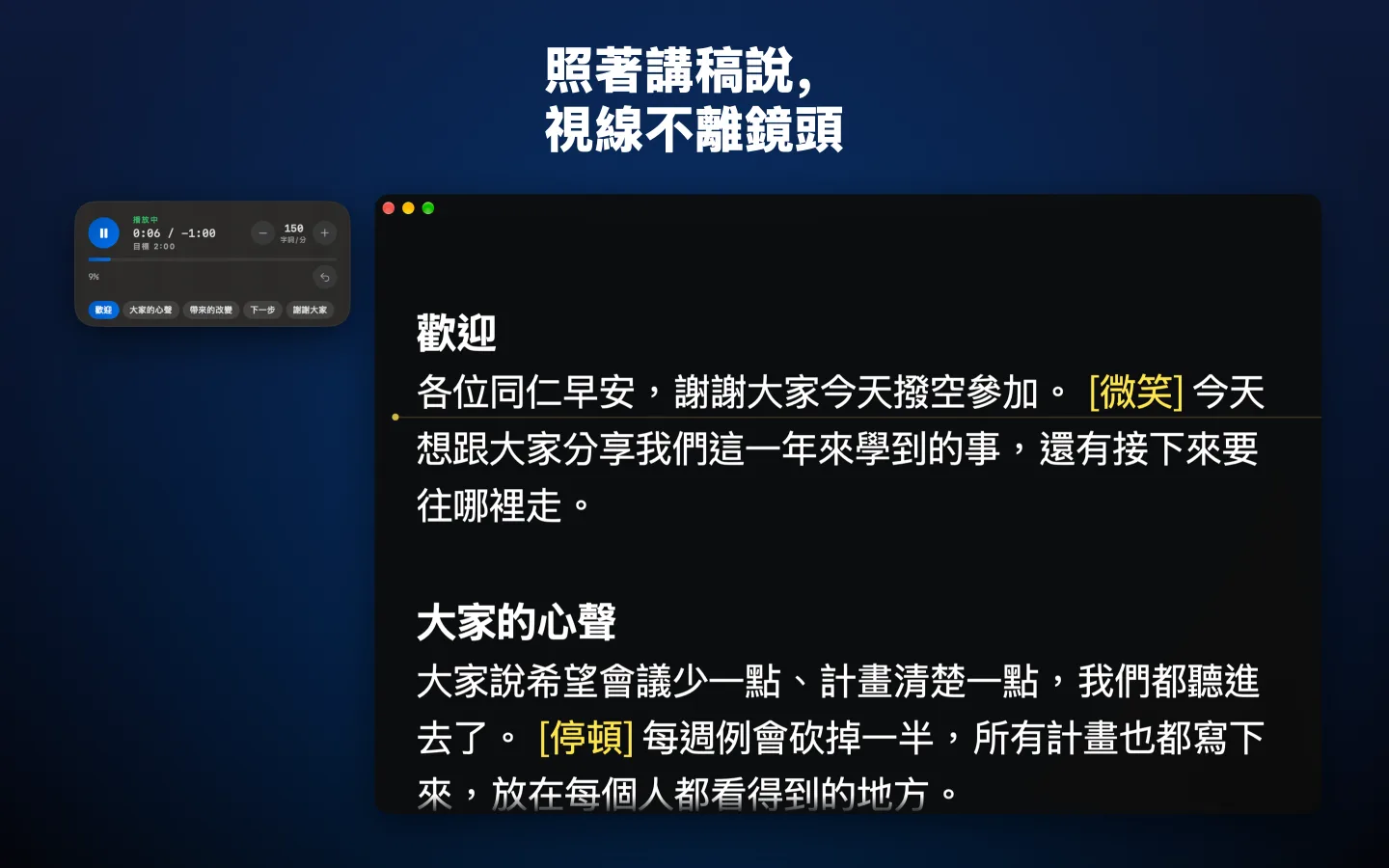
Markdown 標題、劇本場景標題或全大寫的行都會成為段落,並精準落在你的閱讀線上。[停頓] 等方括號註記會以提示樣式顯示,與你要說的內容清楚區隔。
時間一目了然
浮動的玻璃面板會顯示已過時間和剩餘時間、你的速度及目前段落,並在超出講稿的目標時長時提出警告。
手機遙控
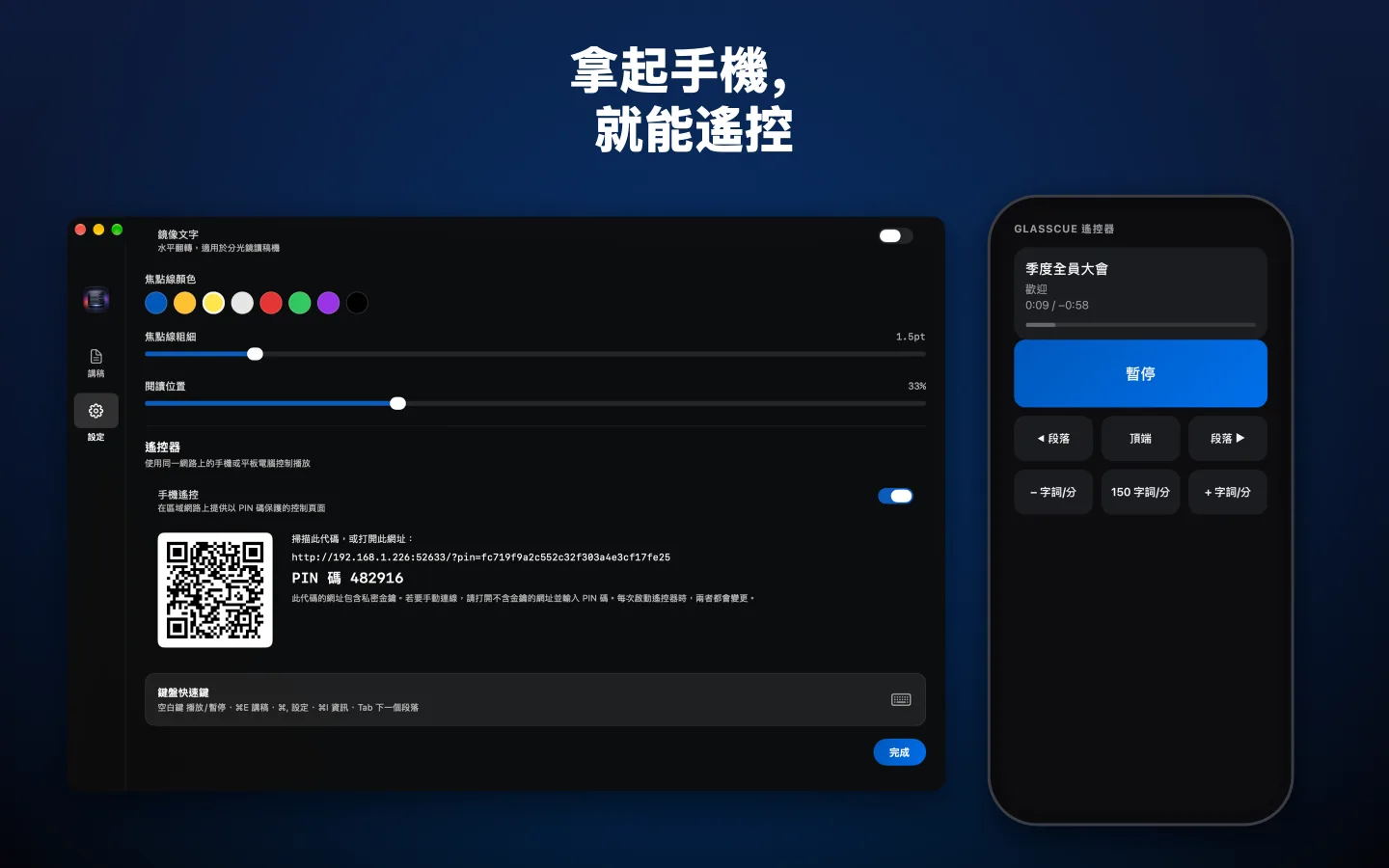
用手機播放、暫停、調整速度,以及在段落間跳轉。掃描 QR 碼即可透過區域網路連線,PIN 碼則能將其他人擋在門外。
第二螢幕與鏡像
將只顯示讀稿內容的輸出視窗傳送到外接顯示器或讀稿機設備,並翻轉文字以搭配分光鏡玻璃,讓你直視鏡頭讀稿。
簡報筆
藍牙簡報筆無需設定即可使用。Page Up 和 Page Down 可切換段落,黑畫面鍵則可播放或暫停。
「捷徑」與 Siri
透過「捷徑」App 或詢問 Siri,即可播放、暫停、調整速度、跳轉段落或打開講稿。
打造專屬於你的樣式
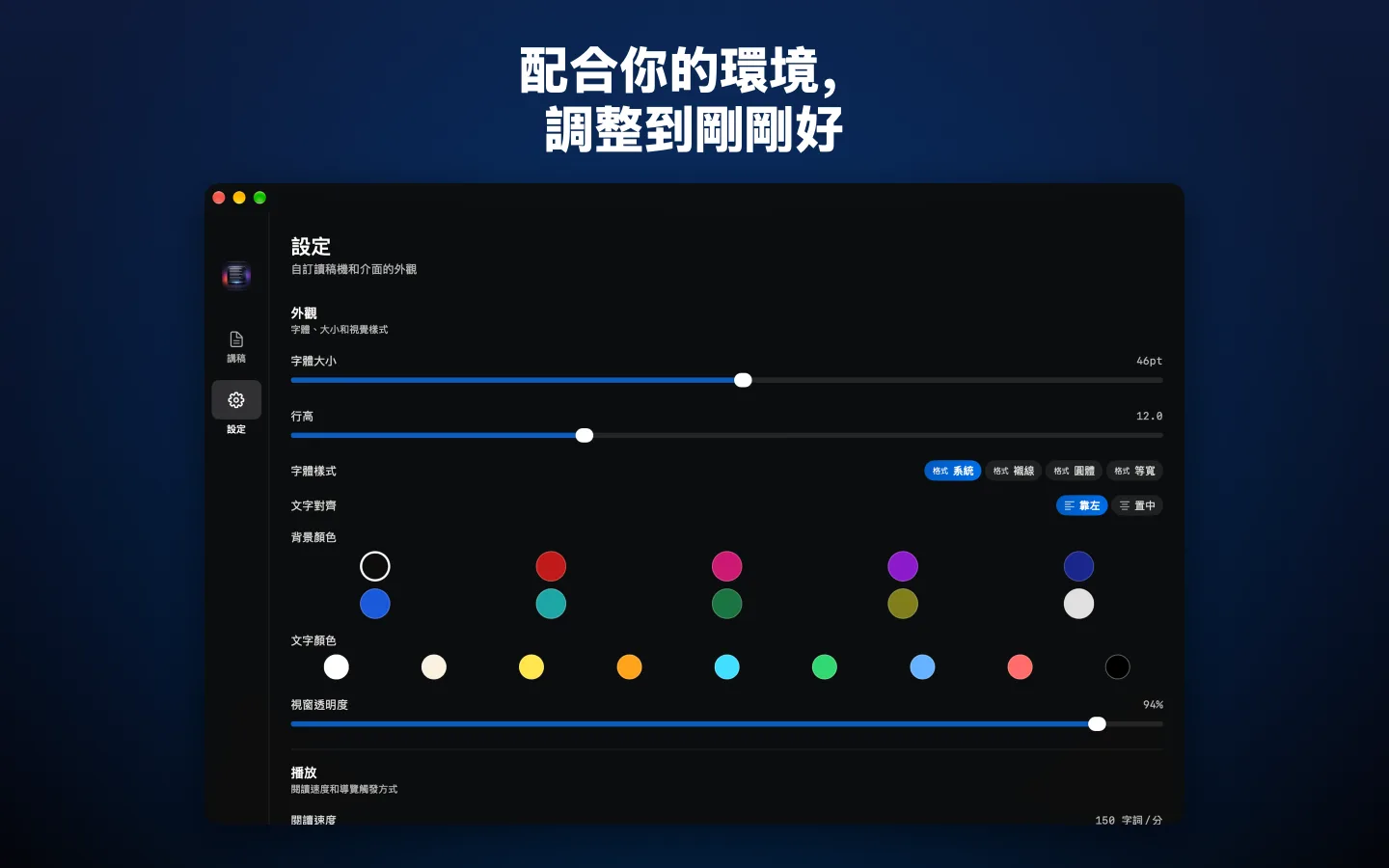
10 種背景、9 種文字顏色、4 種字體樣式,還有可更改顏色、可移到鏡頭正下方的焦點線。GlassCue 的介面提供英文、德文、法文、西班牙文、義大利文、葡萄牙文、日文、韓文和中文。
看看實際效果
專為 macOS 打造的專注讀稿機。
專為鍵盤操作而設計
每項控制都只需一個按鍵,錄影時雙手完全不必離開鍵盤。
使用藍牙簡報筆嗎?Page Up 和 Page Down 可切換段落,B 則可播放或暫停。
現已在 Mac App Store 推出
GlassCue 2.0 需要 macOS 15 或以上版本。一次購買,無需訂閱,也不需要帳號,你的講稿絕不會離開你的 Mac。