
GlassCue
Tú lo lees. La cámara no.

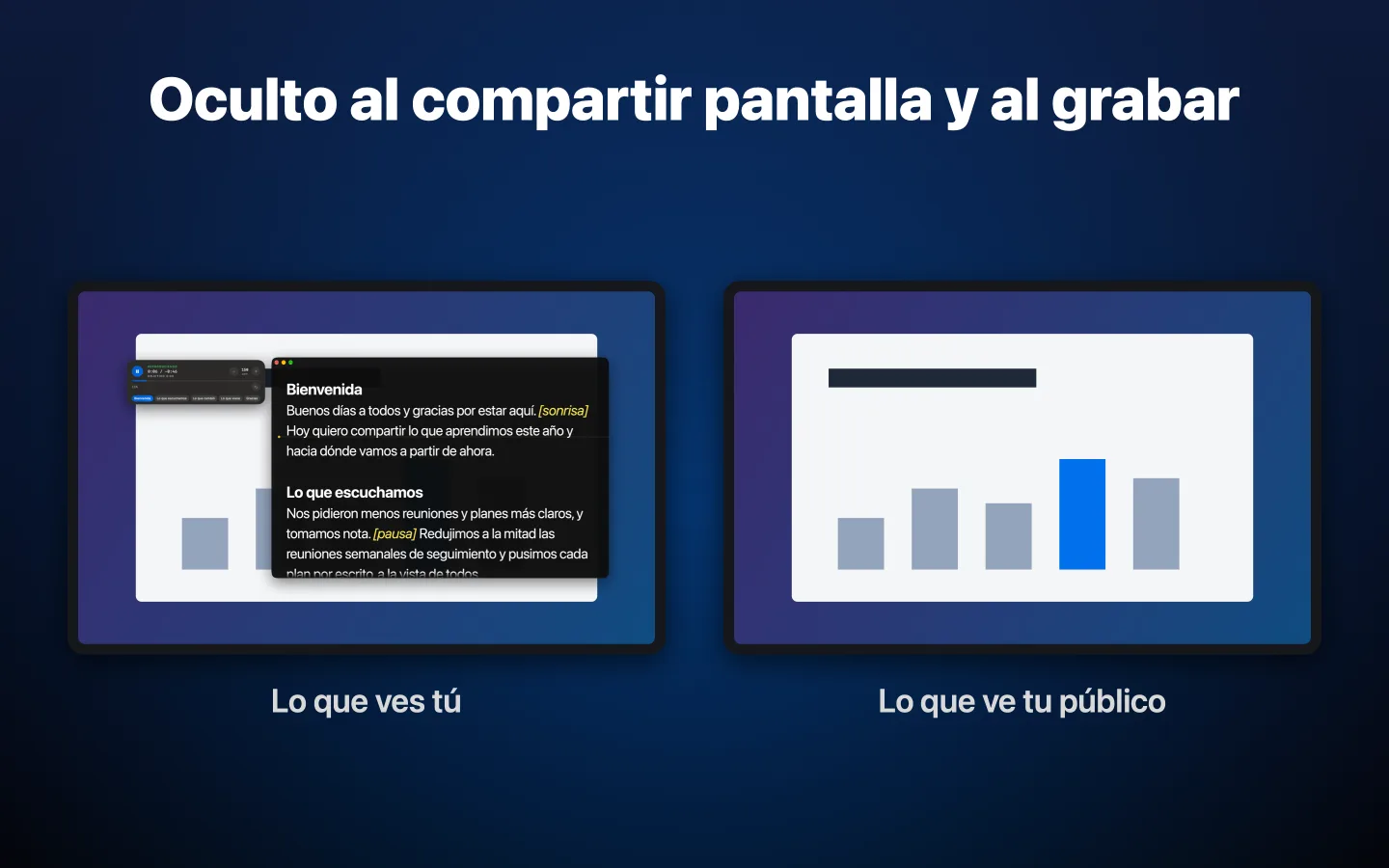
En tu pantalla. No en la grabación.
GlassCue activa un único indicador de AppKit, sharingType = .none, y macOS deja de entregar la ventana a la captura de pantalla. Zoom, Teams, Meet, OBS, QuickTime: graban tu pantalla y la ventana simplemente no está. No es un truco de superposición; el servidor de ventanas sencillamente la deja fuera.
Todo lo que necesitas para leer ante la cámara
Creado para creadores de contenido, presentadores y guionistas que quieren un teleprompter centrado en lo esencial que no aparezca en la grabación.
Oculto en capturas de pantalla
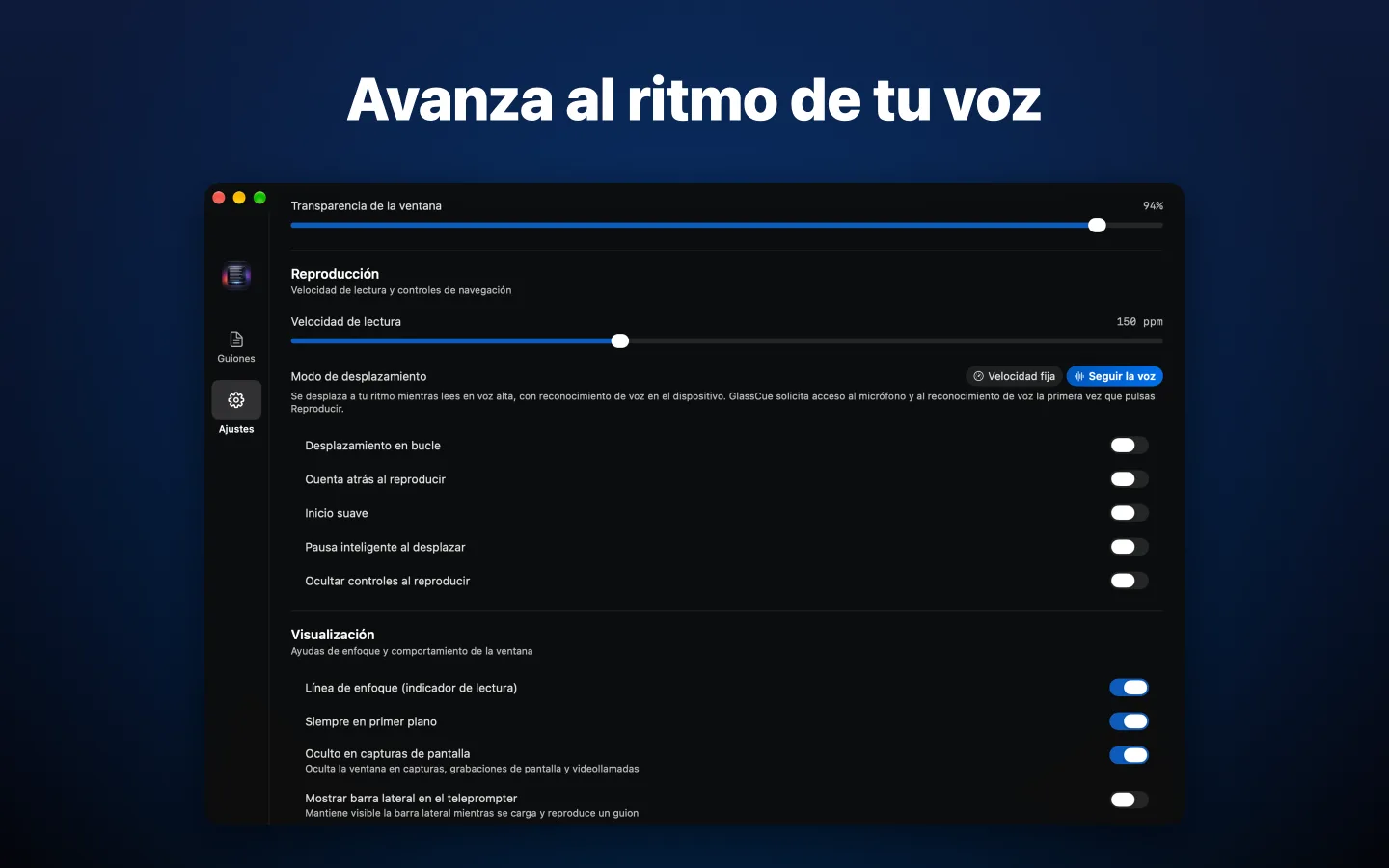
Actívalo y macOS deja GlassCue fuera de las capturas de pantalla, las grabaciones de pantalla y la pantalla compartida en las apps que usan la captura del sistema, como Zoom, Teams, Meet, OBS y QuickTime. Puedes desactivarlo cuando quieras que se capture el teleprompter.
Ritmo en palabras por minuto
Define tu velocidad de lectura en palabras por minuto y un guion dura lo mismo con cualquier tamaño de letra. El inicio suave pone el texto en marcha poco a poco, y una cuenta opcional de 3-2-1 te da un momento antes de la primera línea.
Seguir la voz
Lee en voz alta y el guion avanza contigo, y se detiene cuando haces una pausa. El reconocimiento de voz funciona en tu Mac, así que tu audio nunca sale de él.
Una biblioteca para tus guiones
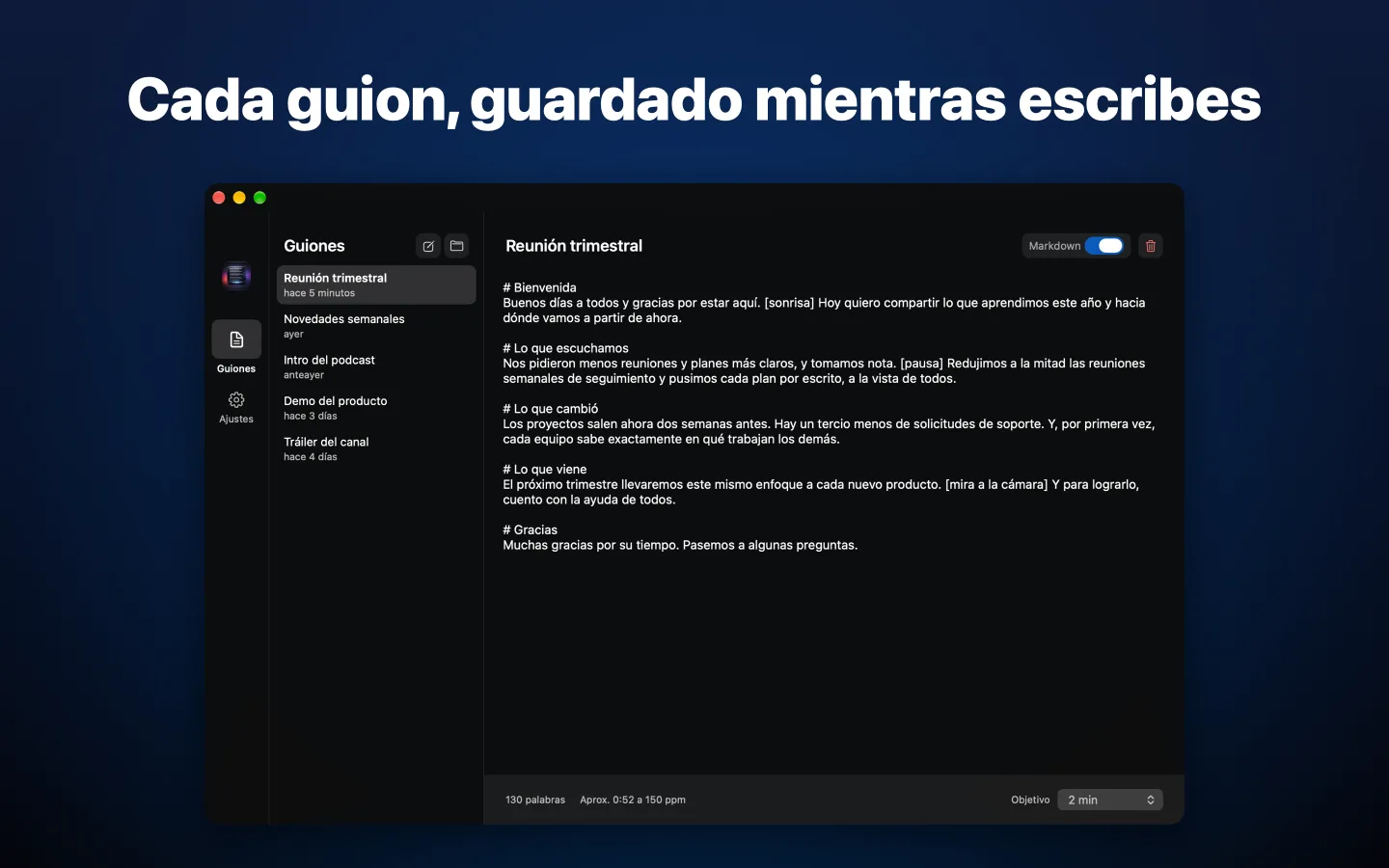
Los guiones se guardan mientras escribes y recuerdan su propia velocidad y duración objetivo. Retoma donde lo dejaste desde la pestaña Guiones o el menú Guiones recientes.
Abre lo que ya tienes escrito
Texto sin formato, Markdown, PDF, RTF, Word y, para guionistas, Fountain y Final Draft. Abre un archivo, pega un guion o suéltalo en la ventana.
Secciones e indicaciones
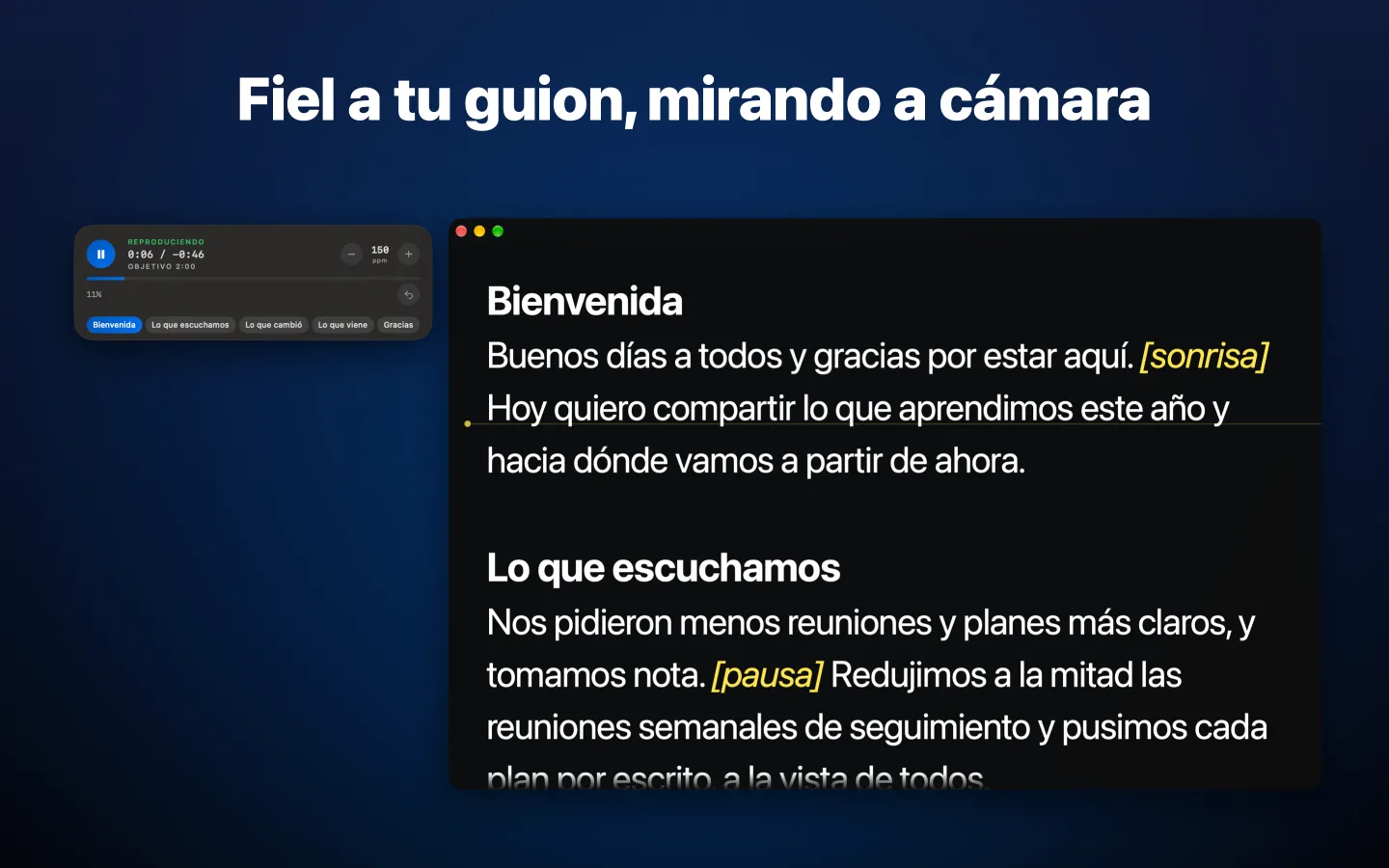
Los encabezados de Markdown, los encabezados de escena de guion o las líneas en MAYÚSCULAS se convierten en secciones que caen justo en tu línea de lectura. Las notas entre corchetes, como [pausa], se muestran como indicaciones, para que destaquen sobre lo que dices.
El tiempo de un vistazo
Un panel de cristal flotante muestra el tiempo transcurrido y restante, tu velocidad y la sección actual, y te avisa cuando te pasas de la duración objetivo del guion.
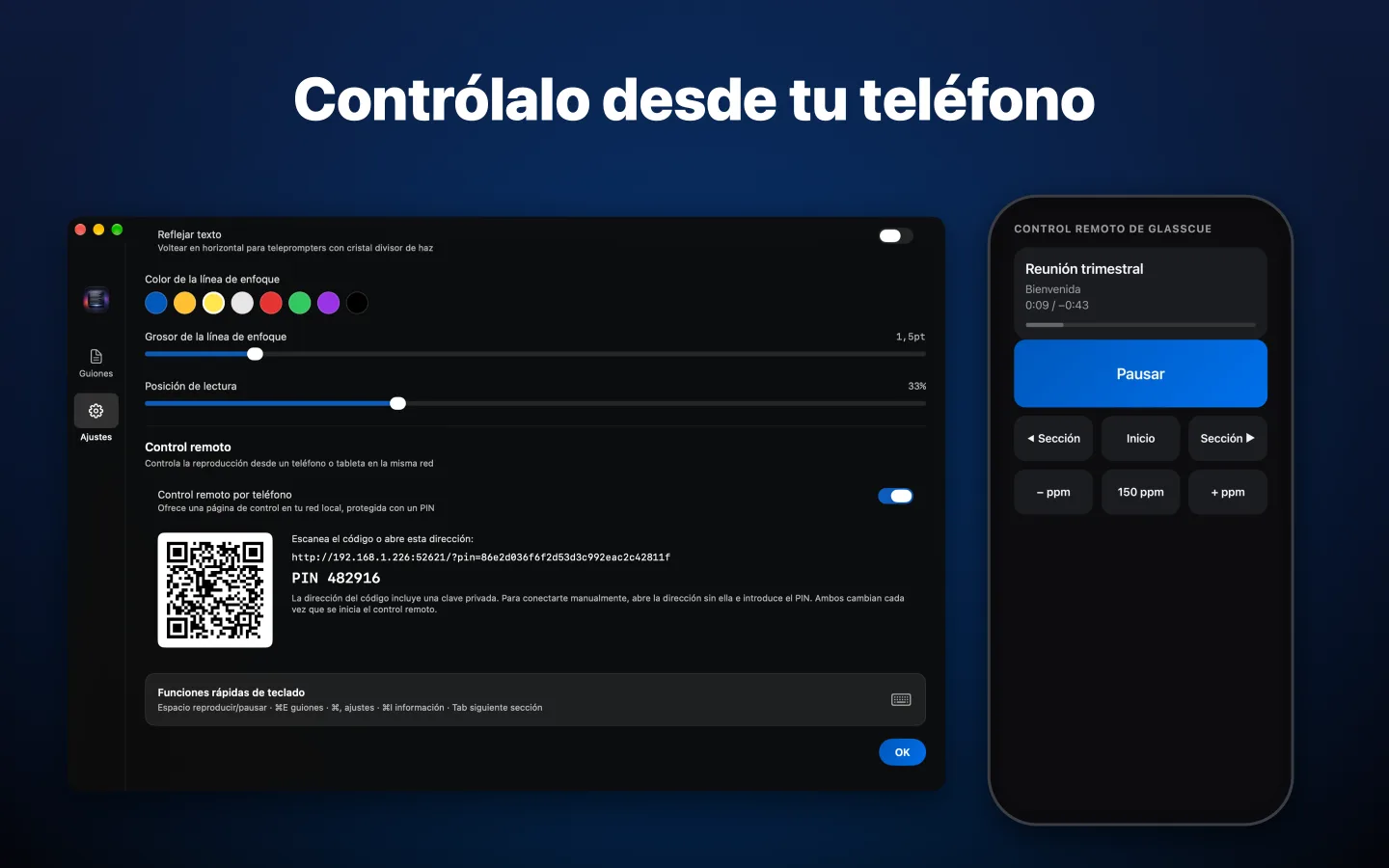
Control remoto por teléfono
Reproduce, pausa, cambia la velocidad y salta entre secciones desde tu teléfono. Escanea un código QR para conectarte a través de tu red local; un PIN impide que nadie más acceda.
Segunda pantalla y texto reflejado
Envía a un monitor o a un equipo de teleprompter una ventana de salida que muestra solo el guion, y refleja el texto para el cristal divisor de haz, de modo que leas mirando directamente al objetivo.
Controles remotos de presentación
Los controles de presentación Bluetooth funcionan sin configurar nada. Re Pág y Av Pág cambian de sección, y la tecla de pantalla en negro reproduce y pausa.
Atajos y Siri
Reproduce, pausa, cambia la velocidad, salta entre secciones o abre un guion con la app Atajos o pidiéndoselo a Siri.
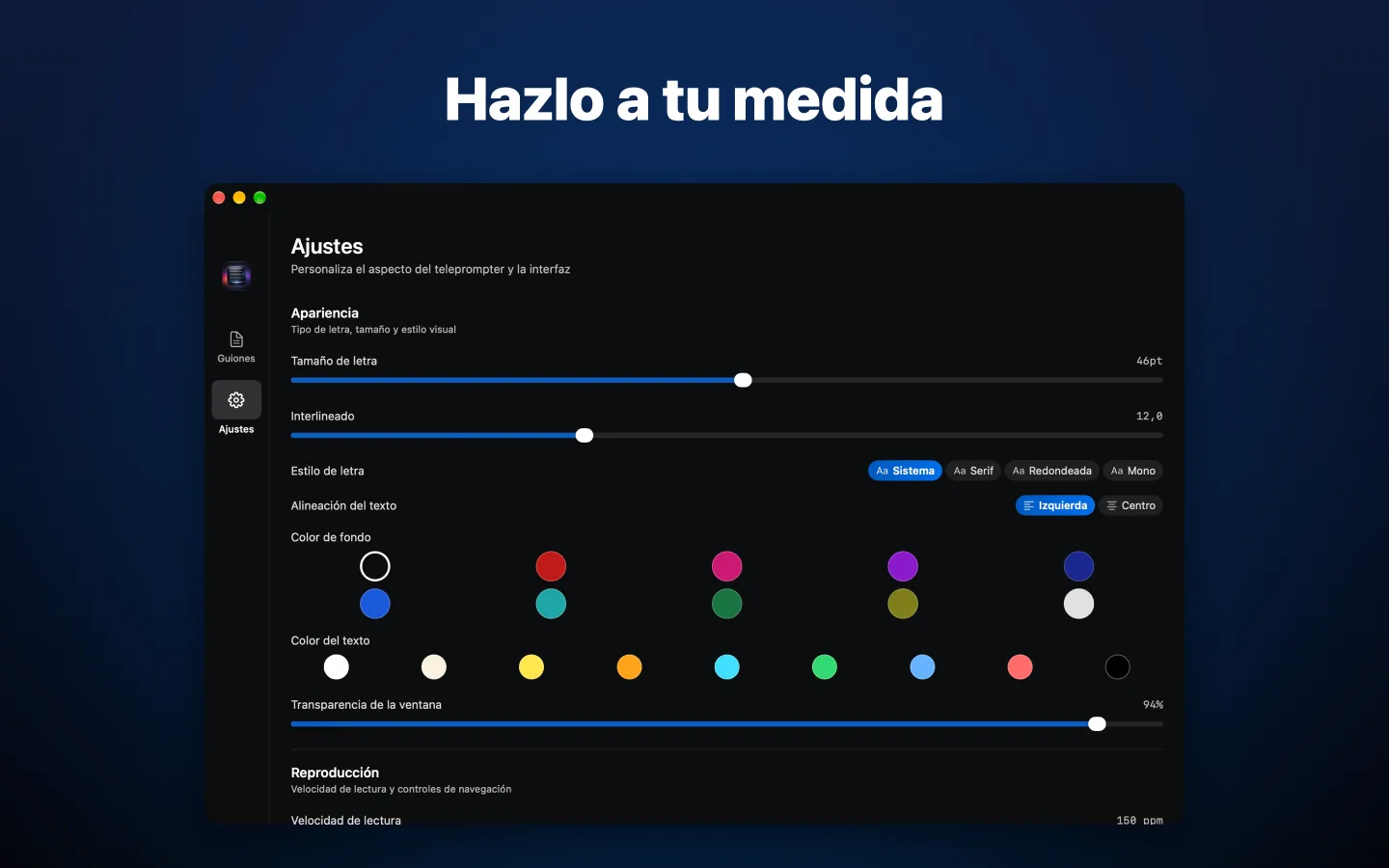
Hazlo tuyo
Diez fondos, nueve colores de texto, cuatro estilos de letra y una línea de enfoque a la que puedes cambiar el color y mover para que quede justo debajo de tu cámara. GlassCue está disponible en inglés, alemán, francés, español, italiano, portugués, japonés, coreano y chino.
Míralo en acción
Un teleprompter centrado en lo esencial, creado para macOS.
Pensado para el teclado
Cada control está a una pulsación de tecla, así que tus manos nunca dejan el teclado mientras grabas.
¿Usas un control remoto de presentación Bluetooth? Page Up y Page Down cambian de sección, y B reproduce y pausa.
Disponible en el Mac App Store
GlassCue 2.0 requiere macOS 15 o posterior. Un solo pago, sin suscripción ni cuenta, y tus guiones nunca salen de tu Mac.