GlassCue
あなたには読める。カメラには映らない。

画面には見える。録画には映らない。
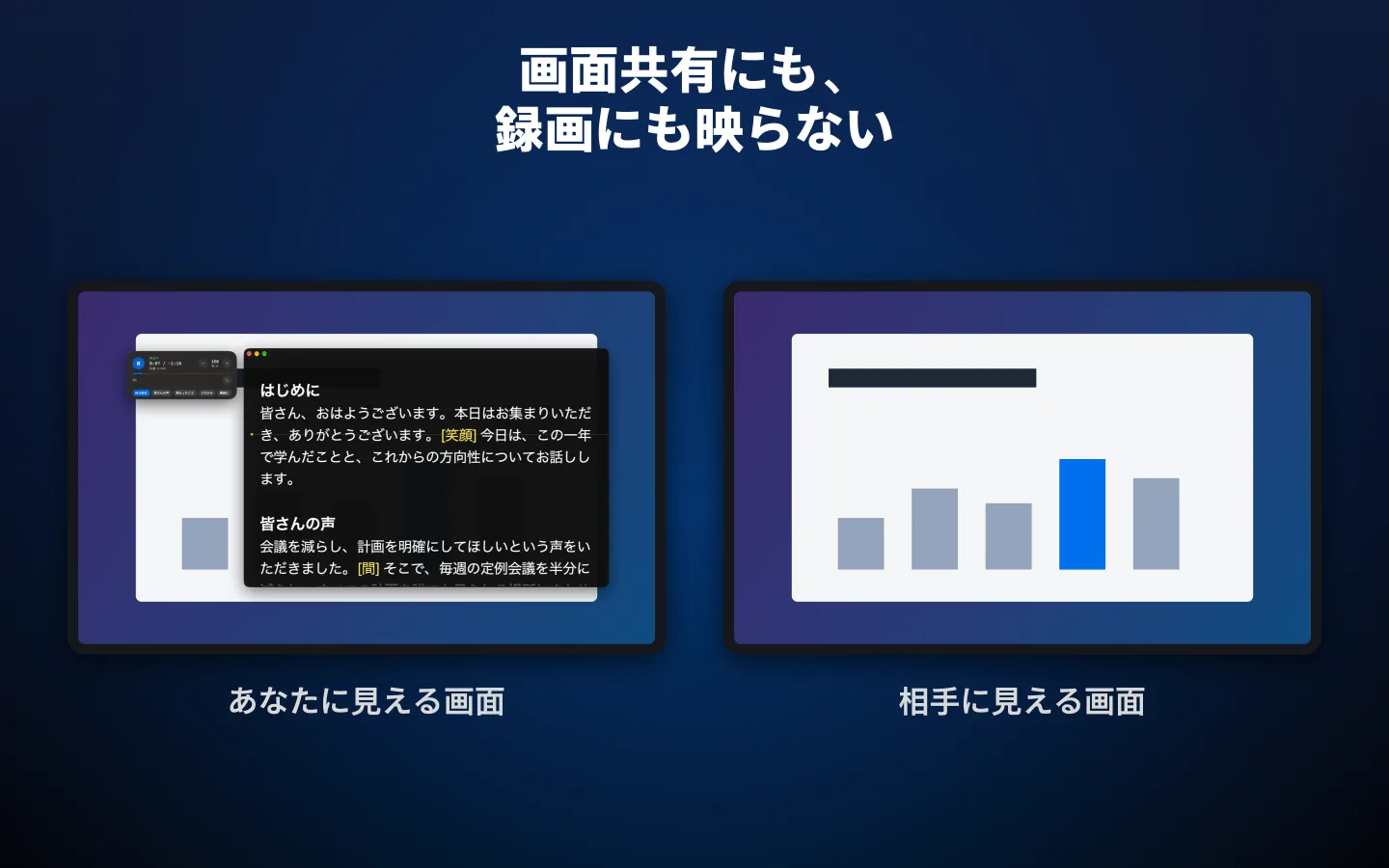
GlassCueが設定するのは、AppKitのフラグsharingType = .noneひとつだけ。これでmacOSはウインドウを画面キャプチャに渡さなくなります。Zoom、Teams、Meet、OBS、QuickTimeで画面を収録しても、そこにGlassCueは映っていません。オーバーレイを使った小細工ではなく、ウインドウサーバがウインドウを除外するだけです。
カメラの前で原稿を読むための、すべて
クリエイター、プレゼンター、脚本家のために。録画に映らない、集中できるテレプロンプターです。
画面収録から隠す
オンにすると、Zoom、Teams、Meet、OBS、QuickTimeなど、システムのキャプチャ機能を使うAppでのスクリーンショット、画面収録、画面共有から、macOSがGlassCueを除外します。プロンプターをあえて映したいときは、オフにすることもできます。
毎分の語数で決める読む速度
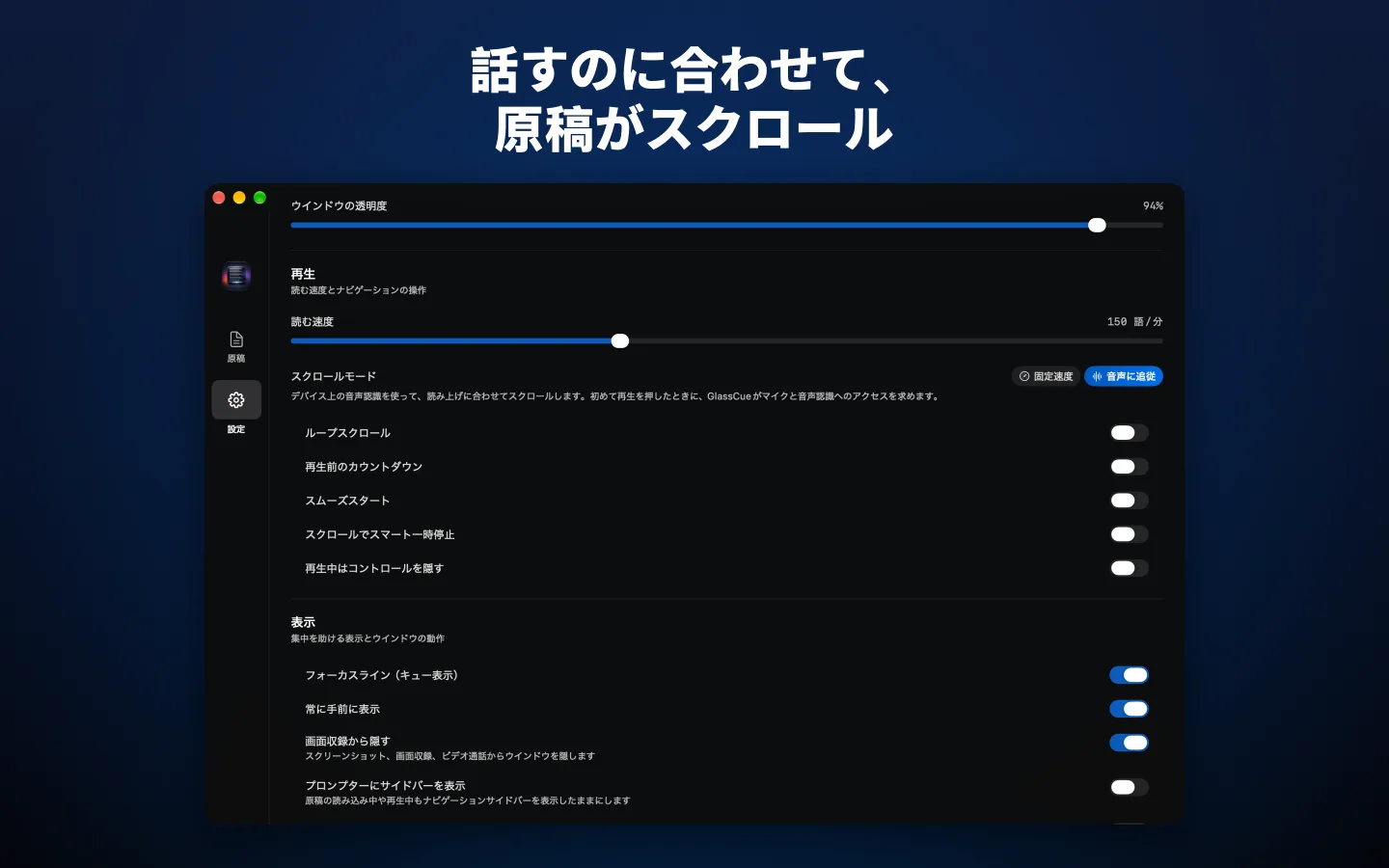
読む速度を毎分の語数で設定するので、フォントサイズを変えても原稿の所要時間は変わりません。スムーズスタートでなめらかに動き出し、オプションの3・2・1カウントダウンで最初の行の前にひと呼吸置けます。
音声に追従
声に出して読むと、それに合わせて原稿がスクロールし、読むのを止めるとスクロールも止まります。音声認識はMac上で行われるため、音声がMacの外に送られることはありません。
原稿ライブラリ
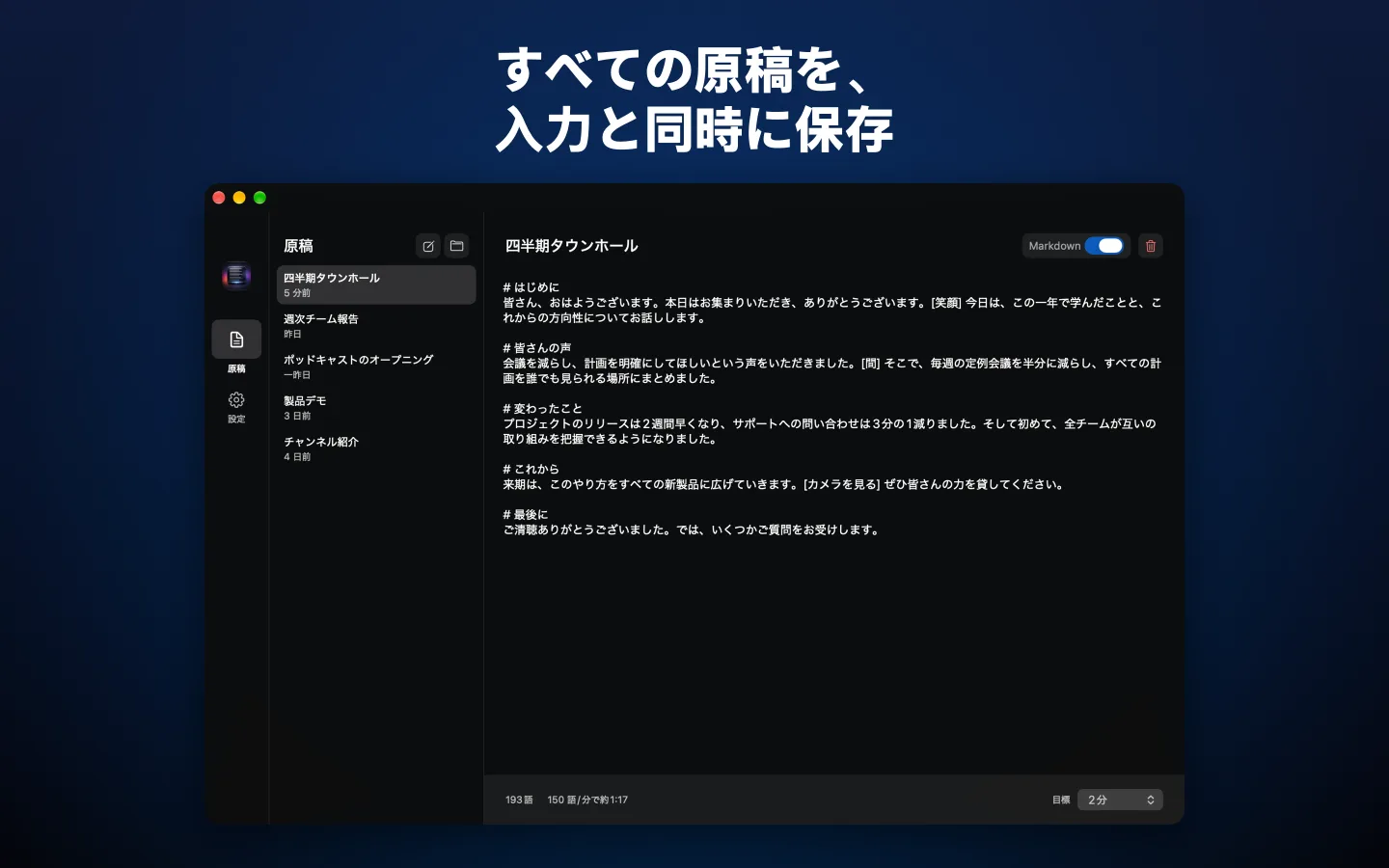
原稿は入力と同時に保存され、原稿ごとの速度と目標時間も記憶します。「原稿」タブや「最近使った原稿」メニューから、前回の続きをすぐに始められます。
書いたものをそのまま開ける
プレーンテキスト、Markdown、PDF、RTF、Word、そして脚本家のためのFountainとFinal Draftに対応。ファイルを開くほか、原稿をペーストしたり、ウインドウにドロップしたりすることもできます。
セクションとキュー
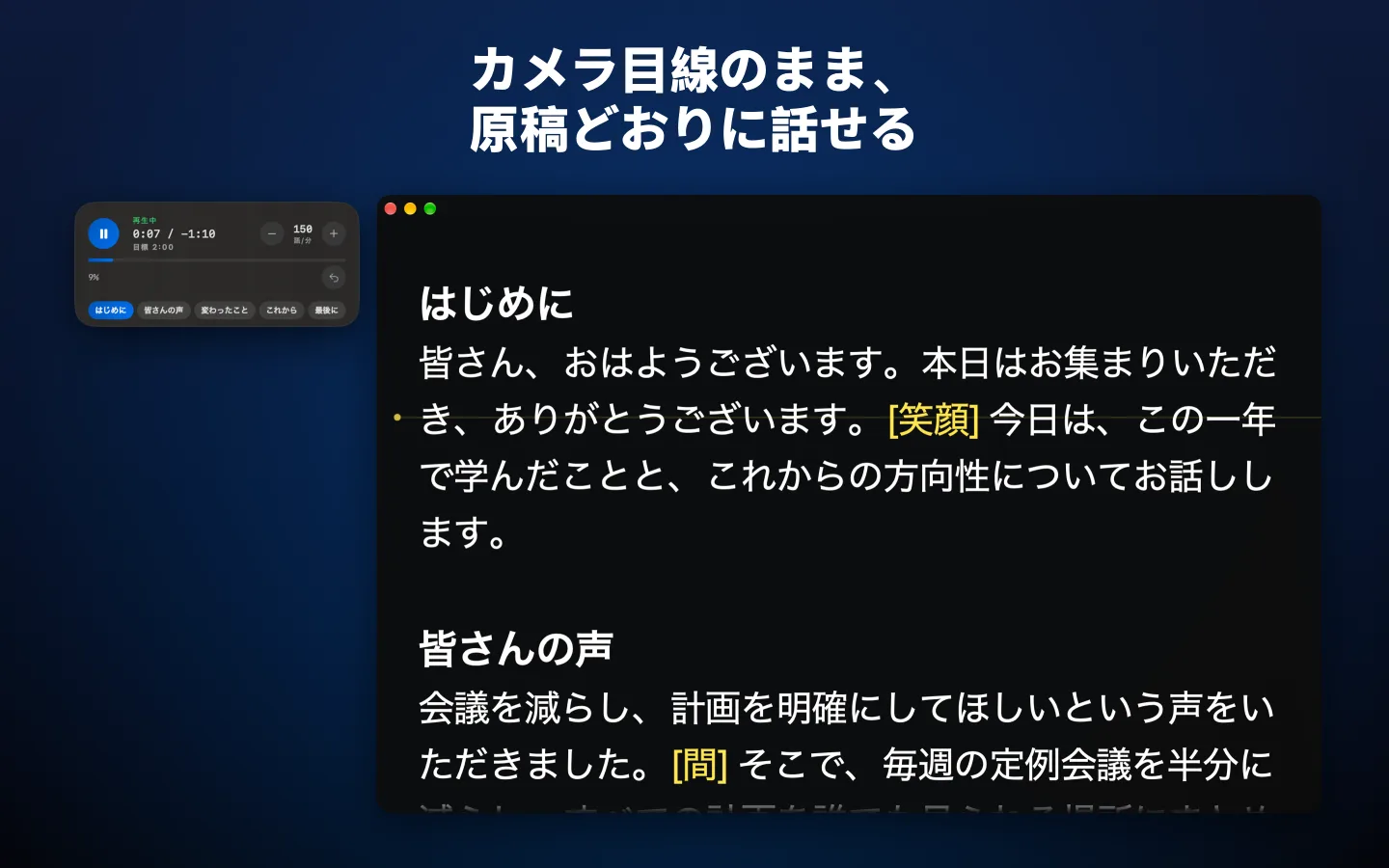
Markdownの見出し、脚本のシーン見出し、すべて大文字の行がセクションになり、移動すると読む位置にぴったり合います。[間]のように角かっこで囲んだメモはキューとして表示されるので、読み上げる言葉とひと目で区別できます。
タイミングをひと目で
フローティング表示のガラスのパネルに、経過時間と残り時間、速度、現在のセクションを表示。原稿の目標時間を超えそうなときは警告します。
スマホリモコン
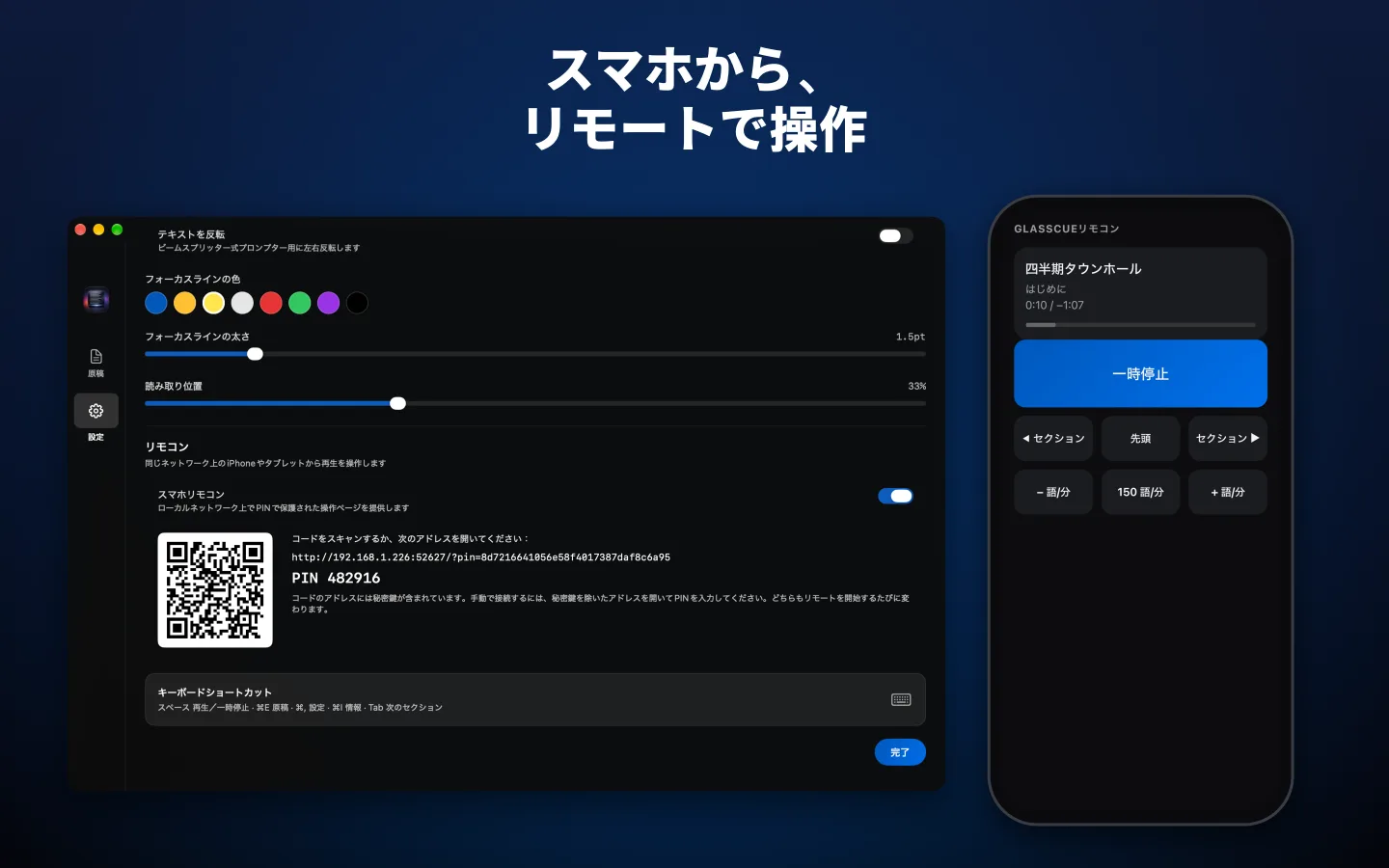
再生、一時停止、速度の変更、セクション間の移動をスマホから操作できます。QRコードをスキャンするだけでローカルネットワーク経由で接続でき、PINがほかの人のアクセスを防ぎます。
2台目のディスプレイと反転表示
プロンプター専用の出力ウインドウをモニターやプロンプター機材に表示できます。ビームスプリッターガラス用にテキストを反転すれば、レンズを真っすぐ見たまま読めます。
プレゼン用リモコン
Bluetoothのプレゼン用リモコンがそのまま使えます。Page UpとPage Downでセクションを移動し、ブランクキーで再生と一時停止を切り替えます。
「ショートカット」とSiri
再生、一時停止、速度の変更、セクションの移動、原稿を開く操作を、「ショートカット」Appから、またはSiriに頼むだけで実行できます。
自分好みにカスタマイズ
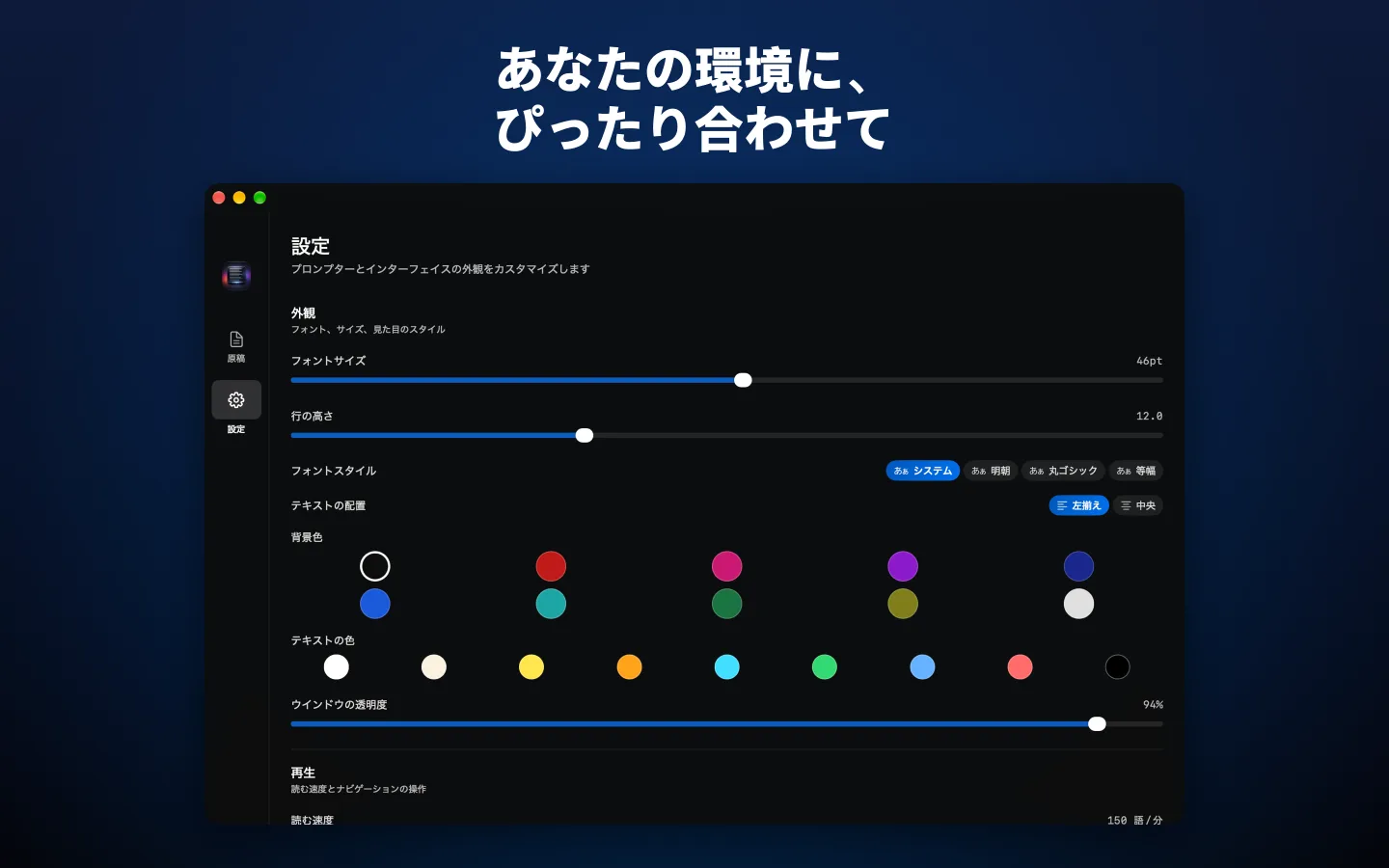
10色の背景、9色の文字色、4種類のフォントスタイル。フォーカスラインは色を変えられ、カメラのすぐ下に来るよう位置も調整できます。GlassCueは英語、ドイツ語、フランス語、スペイン語、イタリア語、ポルトガル語、日本語、韓国語、中国語に対応しています。
実際の画面
macOSのために作られた、集中できるテレプロンプター。
キーボードですべて操作
すべての操作がキー1つで行えるので、収録中もキーボードから手を離す必要はありません。
Bluetoothのプレゼン用リモコンもお使いいただけます。Page UpとPage Downでセクションを移動し、Bで再生と一時停止を切り替えます。
Mac App Storeで入手できます
GlassCue 2.0にはmacOS 15以降が必要です。一度購入すれば、サブスクリプションもアカウントも不要。原稿がMacの外に出ることはありません。