GlassCue
Du liest es. Die Kamera nicht.

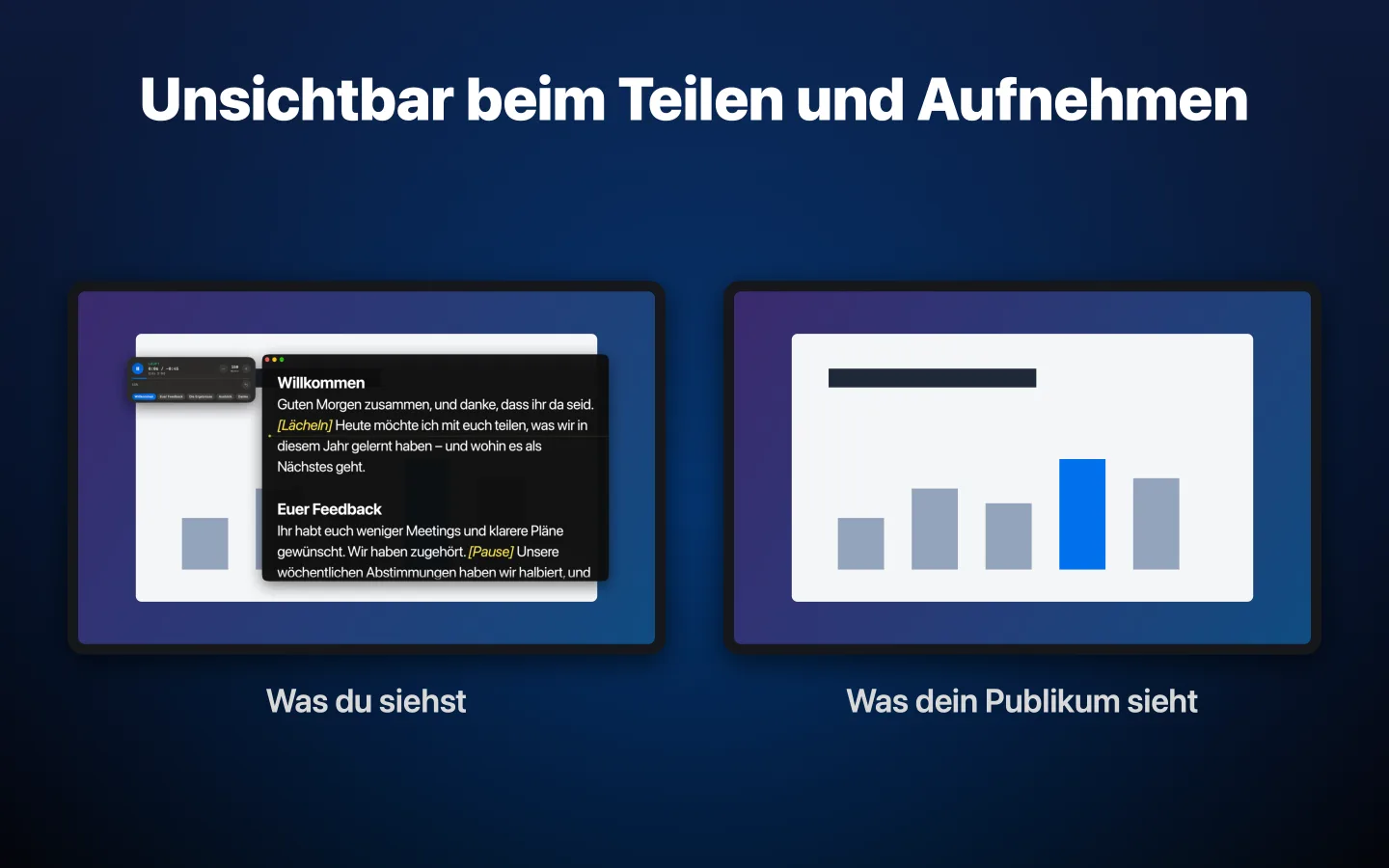
Auf deinem Bildschirm. Nicht in der Aufnahme.
GlassCue setzt ein einziges AppKit-Flag, sharingType = .none, und macOS gibt das Fenster nicht mehr an die Bildschirmaufnahme weiter. Zoom, Teams, Meet, OBS, QuickTime: Sie nehmen deinen Bildschirm auf, und das Fenster ist einfach nicht da. Kein Overlay-Trick – der Fensterserver lässt es schlicht weg.
Alles, was du zum Ablesen vor der Kamera brauchst
Für Creator, Vortragende und Drehbuchautoren, die einen fokussierten Teleprompter wollen, der nicht in der Aufnahme landet.
Für Bildschirmaufnahmen unsichtbar
Schalte die Option ein, und macOS lässt GlassCue in Bildschirmfotos, Bildschirmaufnahmen und der Bildschirmfreigabe weg – in Apps, die die Aufnahmefunktion des Systems nutzen, etwa Zoom, Teams, Meet, OBS und QuickTime. Du kannst sie ausschalten, wenn der Prompter mit aufgenommen werden soll.
Tempo in Wörtern pro Minute
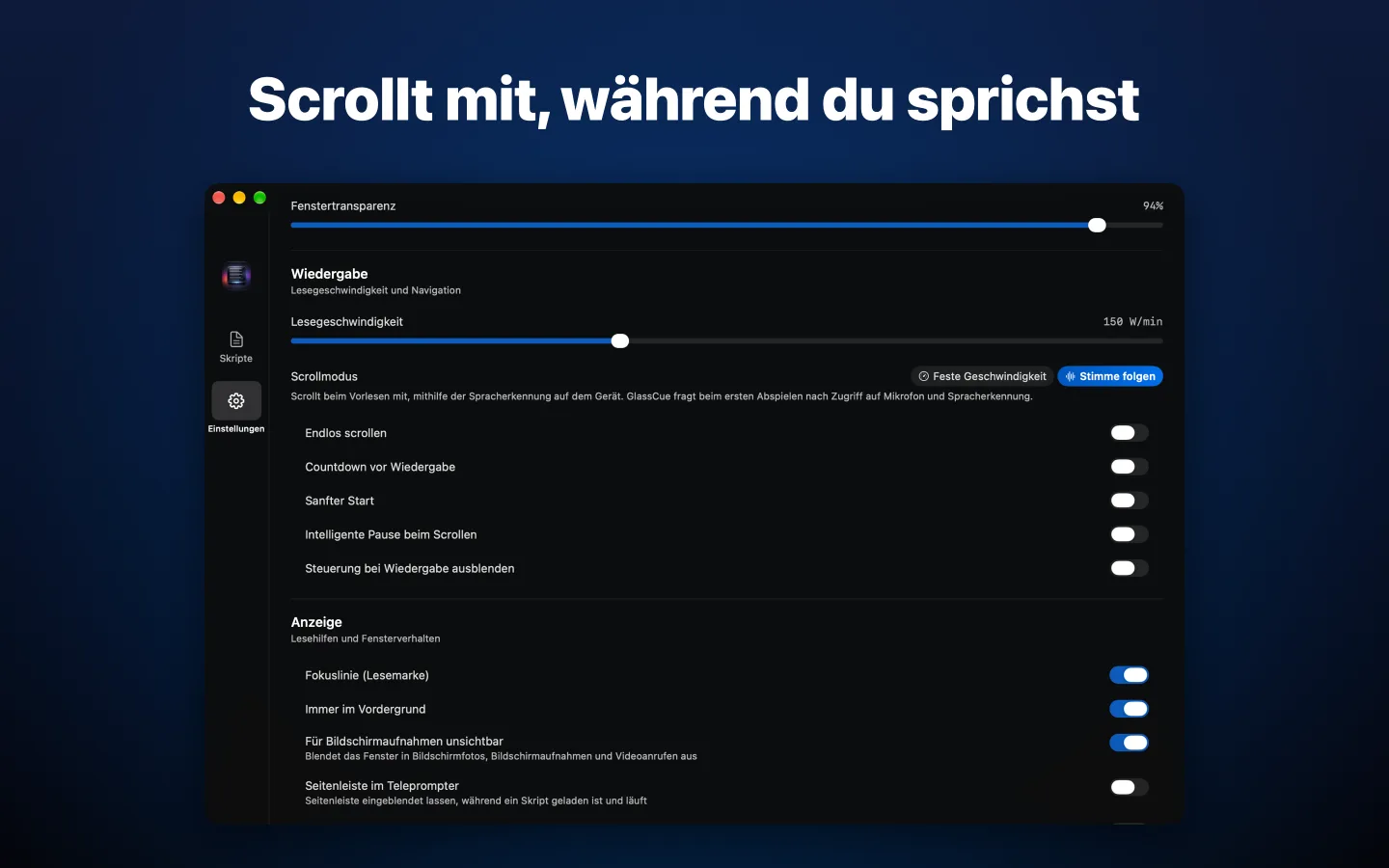
Lege deine Lesegeschwindigkeit in Wörtern pro Minute fest, und ein Skript dauert bei jeder Schriftgröße gleich lang. Ein sanfter Start lässt den Text behutsam anlaufen, und ein optionaler 3-2-1-Countdown gibt dir einen Moment vor der ersten Zeile.
Stimme folgen
Lies laut, und das Skript scrollt mit und hält an, wenn du eine Pause machst. Die Spracherkennung läuft auf deinem Mac, dein Audio verlässt ihn also nie.
Eine Bibliothek für deine Skripte
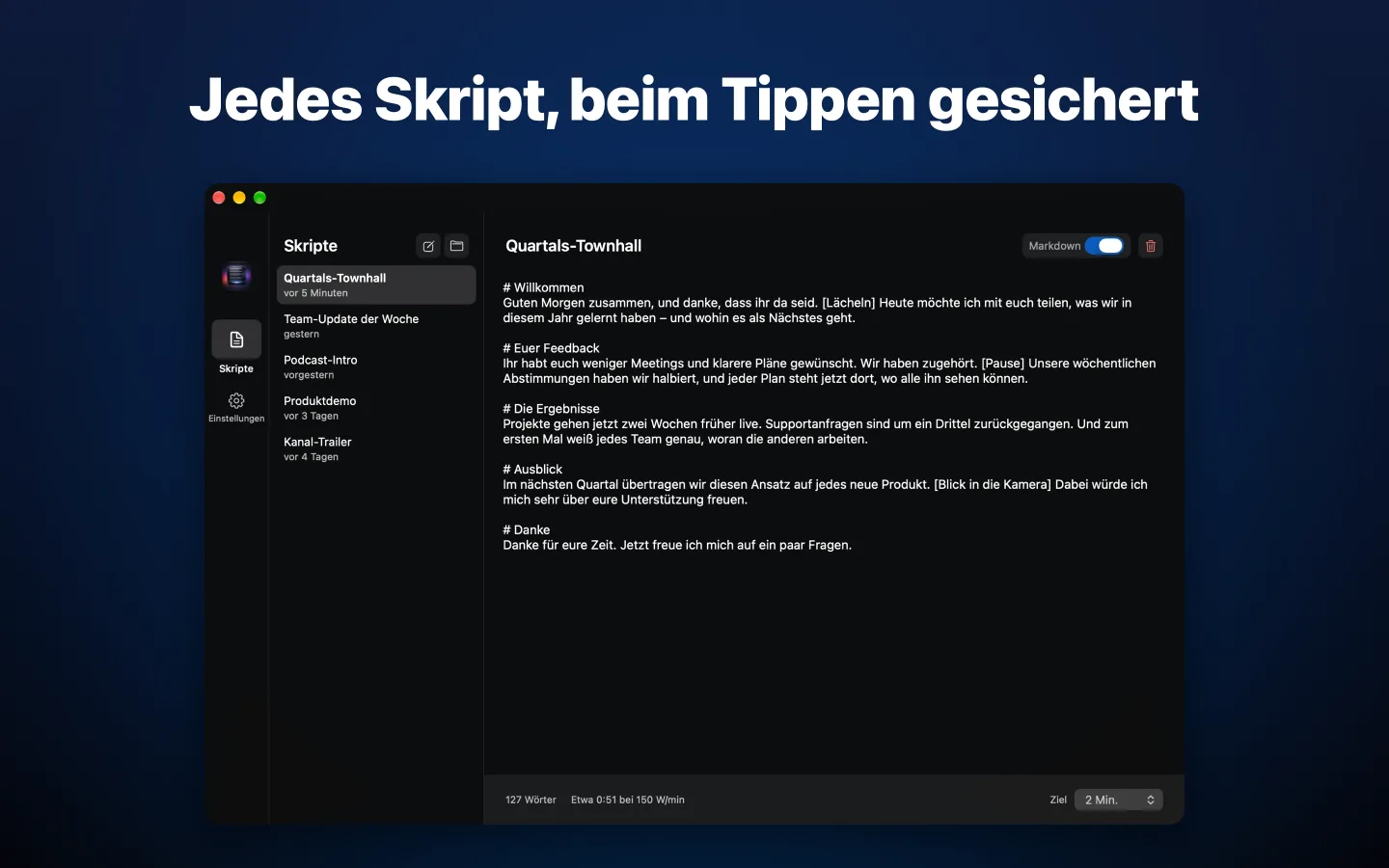
Skripte werden beim Tippen gesichert und merken sich ihre eigene Geschwindigkeit und Zielzeit. Mach im Tab „Skripte“ oder im Menü „Zuletzt geöffnete Skripte“ genau da weiter, wo du aufgehört hast.
Öffnet, was du schon geschrieben hast
Reiner Text, Markdown, PDF, RTF, Word und für Drehbuchautoren Fountain und Final Draft. Öffne eine Datei, setz ein Skript ein oder zieh es auf das Fenster.
Abschnitte und Regieanweisungen
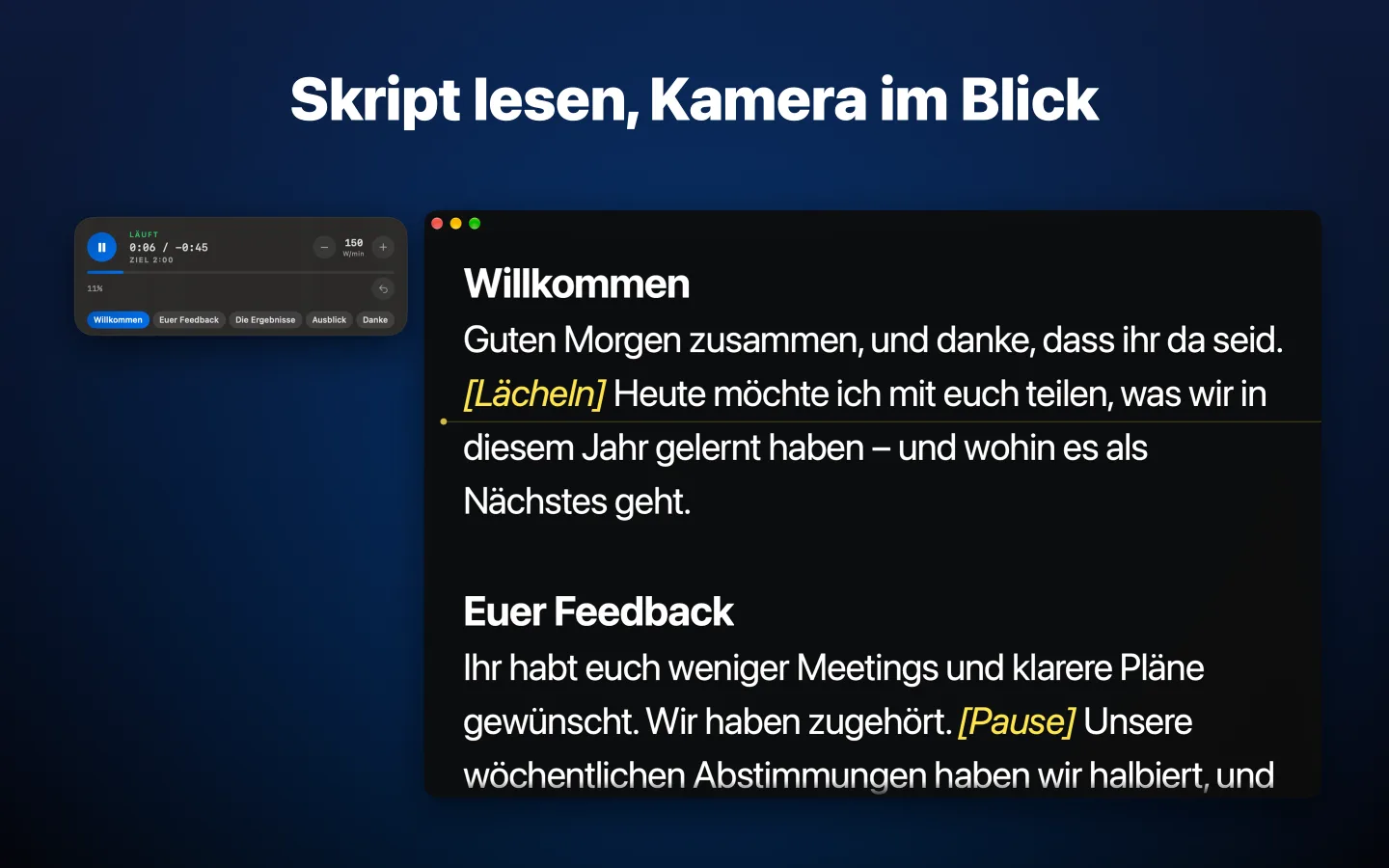
Markdown-Überschriften, Szenenüberschriften im Drehbuch oder Zeilen in GROSSBUCHSTABEN werden zu Abschnitten, die genau auf deiner Leseposition landen. Notizen in Klammern wie [Pause] werden als Regieanweisungen hervorgehoben, damit sie sich von deinem gesprochenen Text abheben.
Die Zeit im Blick
Ein schwebendes Infofenster aus Glas zeigt verstrichene und verbleibende Zeit, deine Geschwindigkeit und den aktuellen Abschnitt und warnt dich, wenn du die Zielzeit eines Skripts überschreitest.
Handy-Fernbedienung
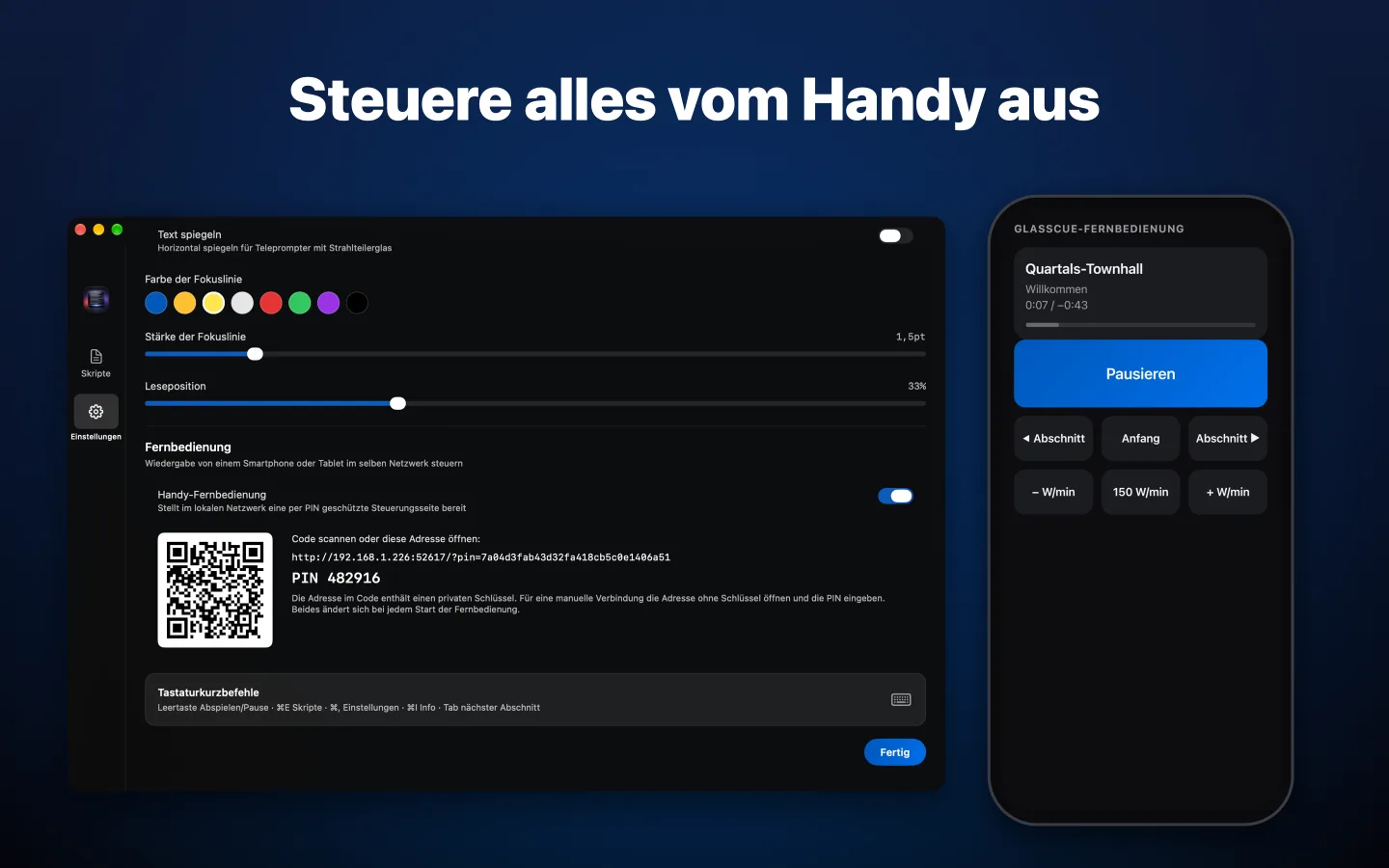
Starte, pausiere, ändere die Geschwindigkeit und spring zwischen Abschnitten – direkt von deinem Handy. Scanne einen QR-Code, um dich über dein lokales Netzwerk zu verbinden; eine PIN hält alle anderen draußen.
Zweiter Bildschirm und Spiegelung
Schick ein reines Prompter-Ausgabefenster an einen Monitor oder Teleprompter-Aufbau und spiegle den Text für Strahlteilerglas, damit du beim Lesen direkt ins Objektiv schaust.
Presenter
Bluetooth-Presenter funktionieren sofort. Bild auf und Bild ab wechseln zwischen Abschnitten, und die Taste „Bildschirm schwarz“ startet und pausiert.
Kurzbefehle und Siri
Starte, pausiere, ändere die Geschwindigkeit, spring zwischen Abschnitten oder öffne ein Skript – mit der Kurzbefehle-App oder per Siri.
Ganz nach deinem Stil
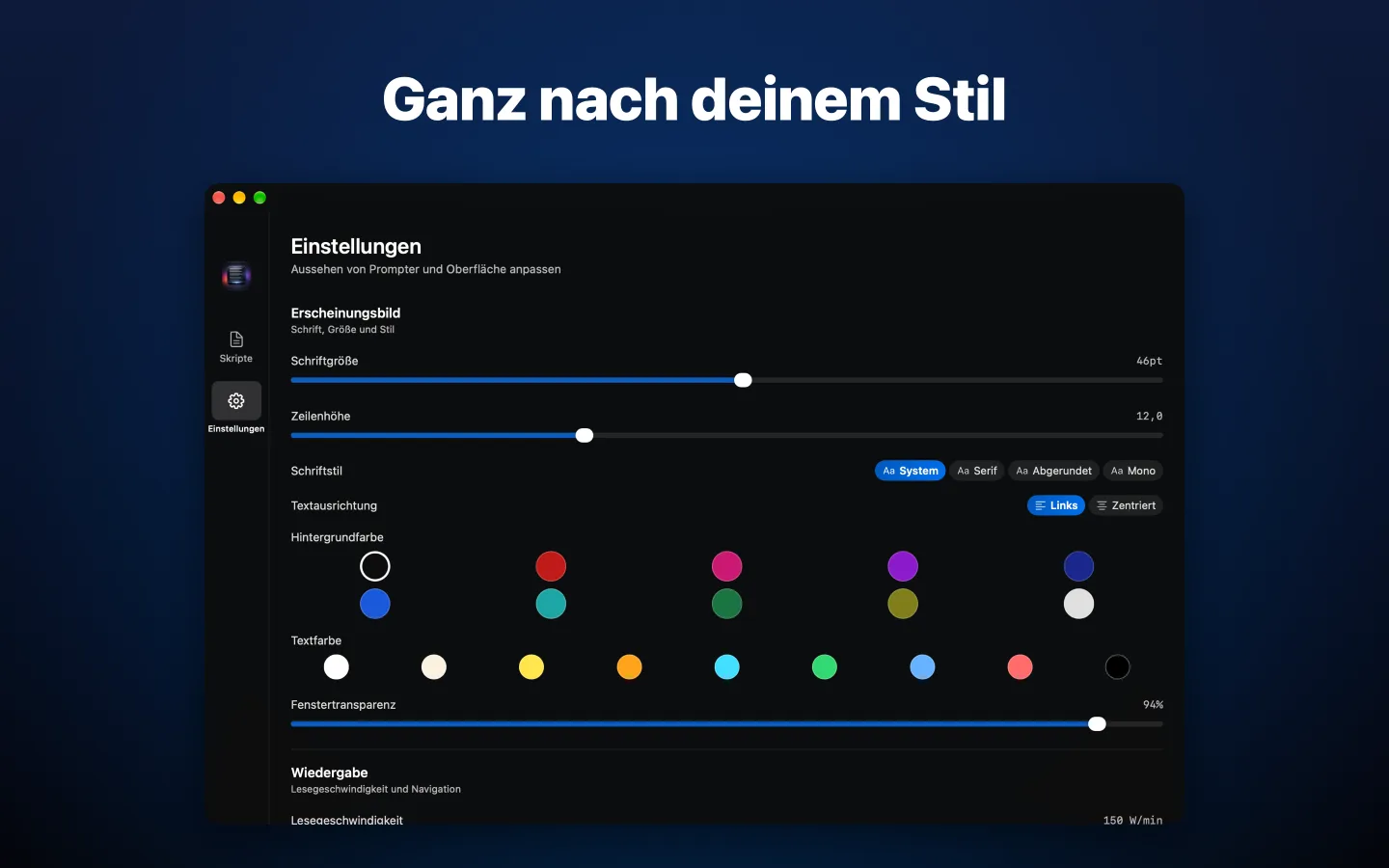
Zehn Hintergründe, neun Textfarben, vier Schriftstile und eine Fokuslinie, deren Farbe und Position du anpassen kannst, damit sie direkt unter deiner Kamera liegt. GlassCue spricht Englisch, Deutsch, Französisch, Spanisch, Italienisch, Portugiesisch, Japanisch, Koreanisch und Chinesisch.
GlassCue in Aktion
Ein fokussierter Teleprompter, gemacht für macOS.
Gemacht für die Tastatur
Jede Funktion ist nur einen Tastendruck entfernt, damit deine Hände während der Aufnahme auf der Tastatur bleiben.
Nutzt du einen Bluetooth-Presenter? Page Up und Page Down wechseln den Abschnitt, B startet und pausiert.
Erhältlich im Mac App Store
GlassCue 2.0 erfordert macOS 15 oder neuer. Einmal kaufen – kein Abo, kein Account, und deine Skripte verlassen nie deinen Mac.