
GlassCue
Tu lo leggi. La camera no.

Sul tuo schermo. Non nella registrazione.
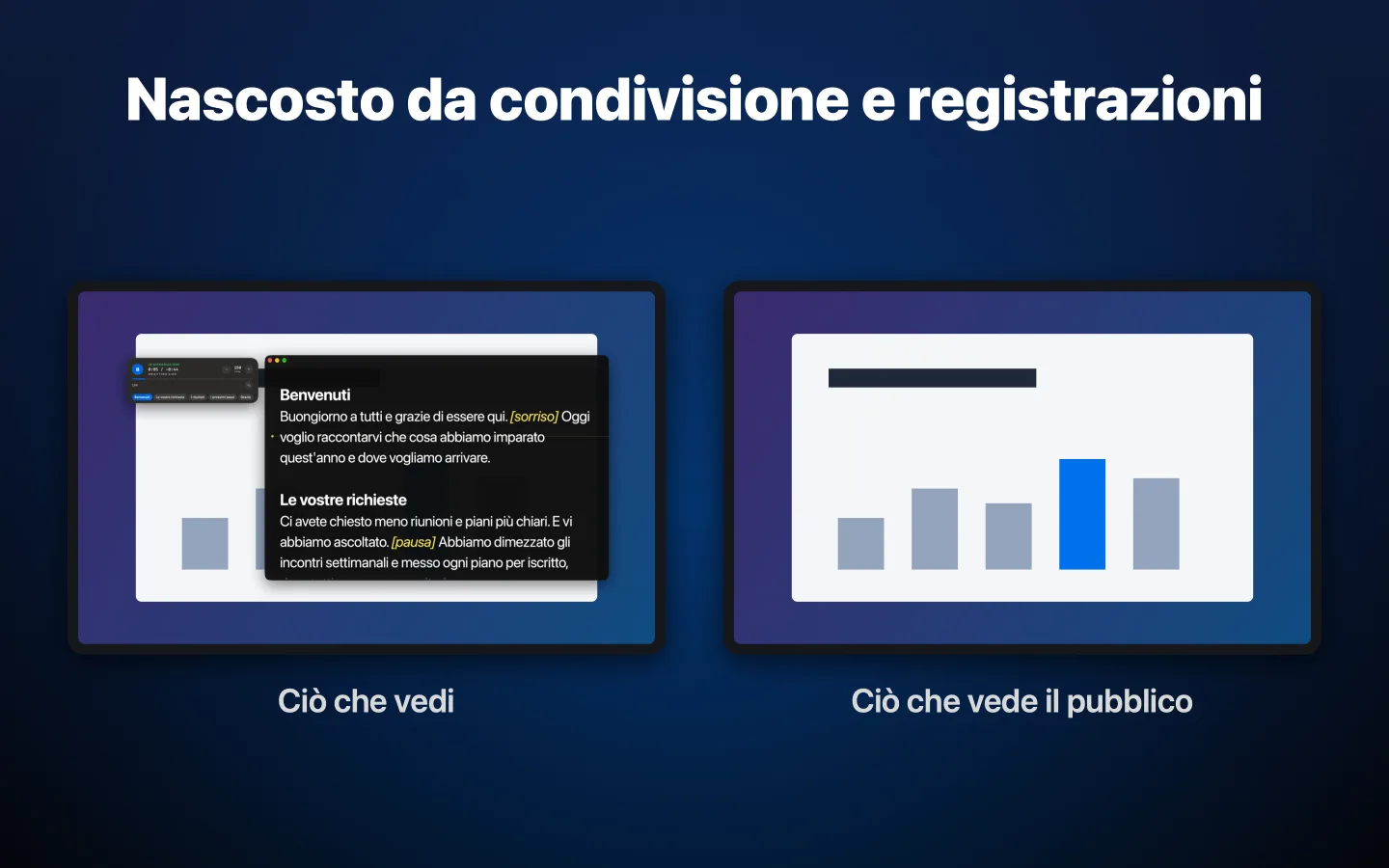
GlassCue imposta un solo flag di AppKit, sharingType = .none, e macOS smette di passare la finestra alla cattura dello schermo. Zoom, Teams, Meet, OBS, QuickTime registrano il tuo schermo e la finestra semplicemente non c'è. Non è un trucco con una sovrapposizione: è il window server a lasciarla fuori.
Tutto ciò che serve per leggere davanti alla camera
Pensato per creator, presentatori e sceneggiatori che vogliono un teleprompter essenziale che resti fuori dalla registrazione.
Nascosto dalle registrazioni schermo
Attivalo e macOS esclude GlassCue da screenshot, registrazioni dello schermo e condivisione dello schermo nelle app che usano la cattura di sistema, come Zoom, Teams, Meet, OBS e QuickTime. Puoi disattivarlo quando vuoi che il teleprompter venga ripreso.
Velocità in parole al minuto
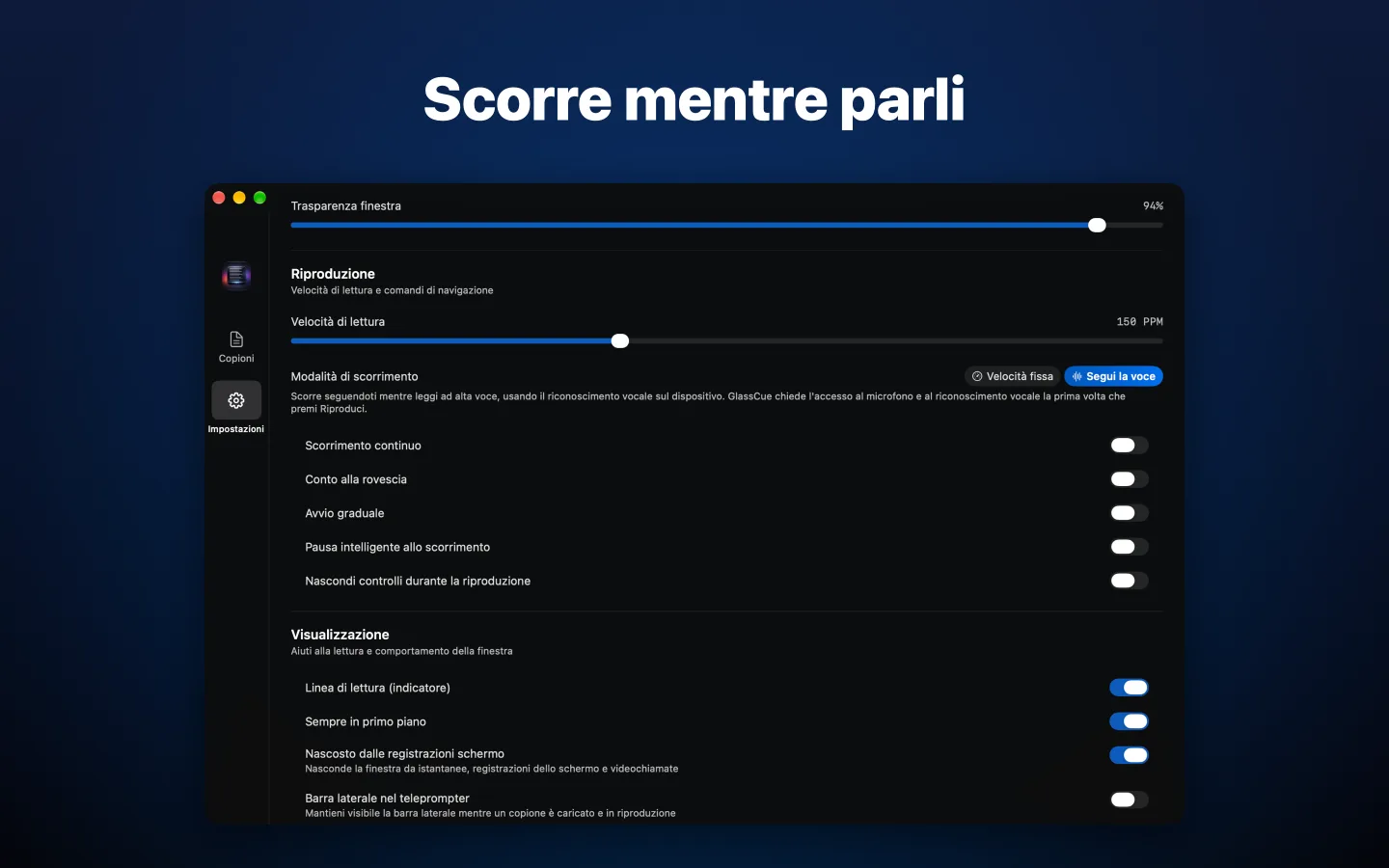
Imposta la velocità di lettura in parole al minuto e un copione dura sempre lo stesso tempo con qualsiasi dimensione del font. L'avvio graduale mette in moto il testo con dolcezza e un conto alla rovescia 3-2-1 opzionale ti dà un attimo prima della prima riga.
Segui la voce
Leggi ad alta voce e il copione scorre con te, fermandosi quando ti fermi. Il riconoscimento vocale avviene sul tuo Mac, quindi l'audio non lo lascia mai.
Una libreria per i tuoi copioni
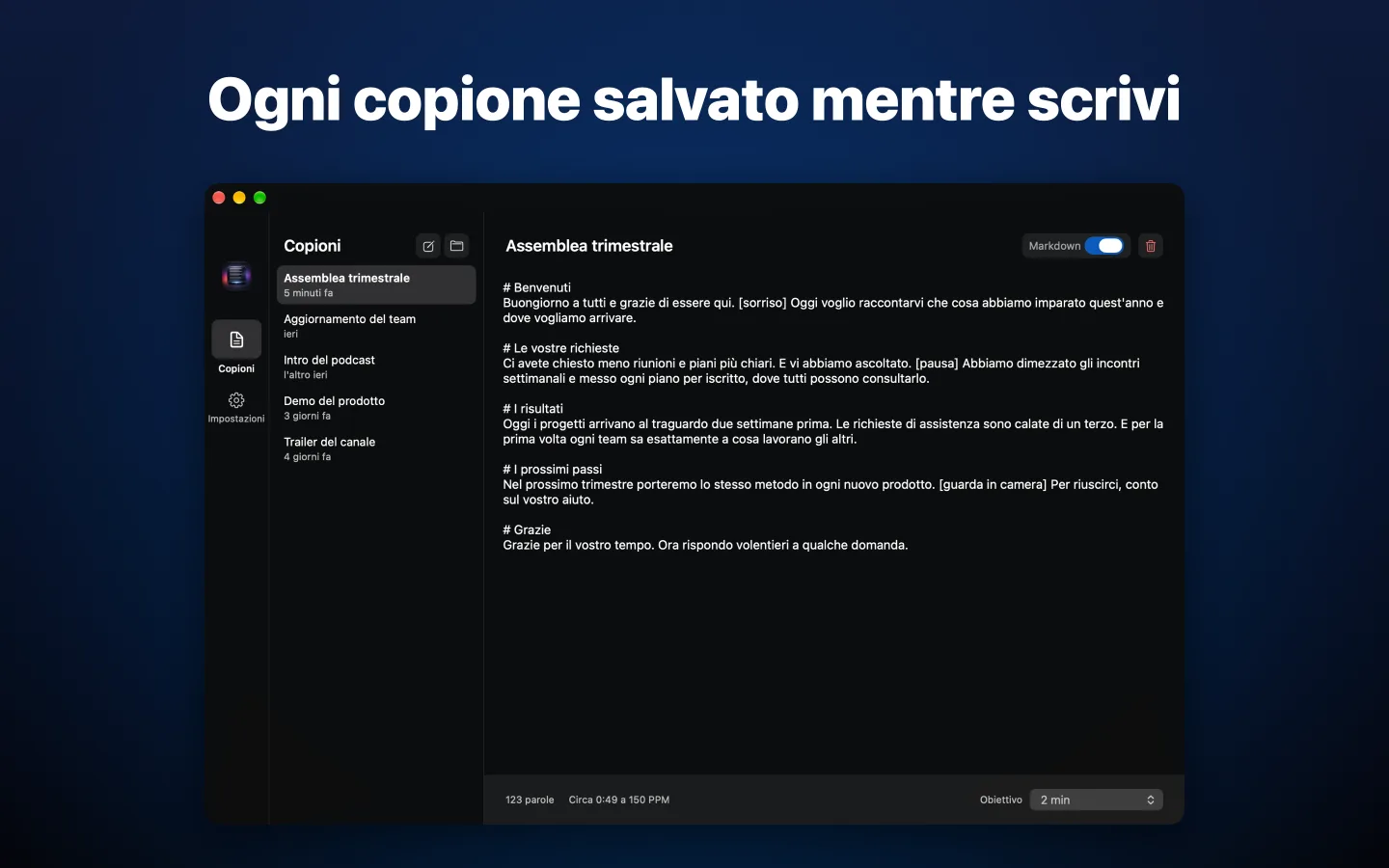
I copioni si salvano mentre scrivi e ricordano velocità e durata obiettivo. Riprendi da dove avevi lasciato dalla scheda Copioni o dal menu Copioni recenti.
Apre ciò che hai già scritto
Testo semplice, Markdown, PDF, RTF, Word e, per gli sceneggiatori, Fountain e Final Draft. Apri un file, incolla un copione o trascinalo sulla finestra.
Sezioni e indicazioni
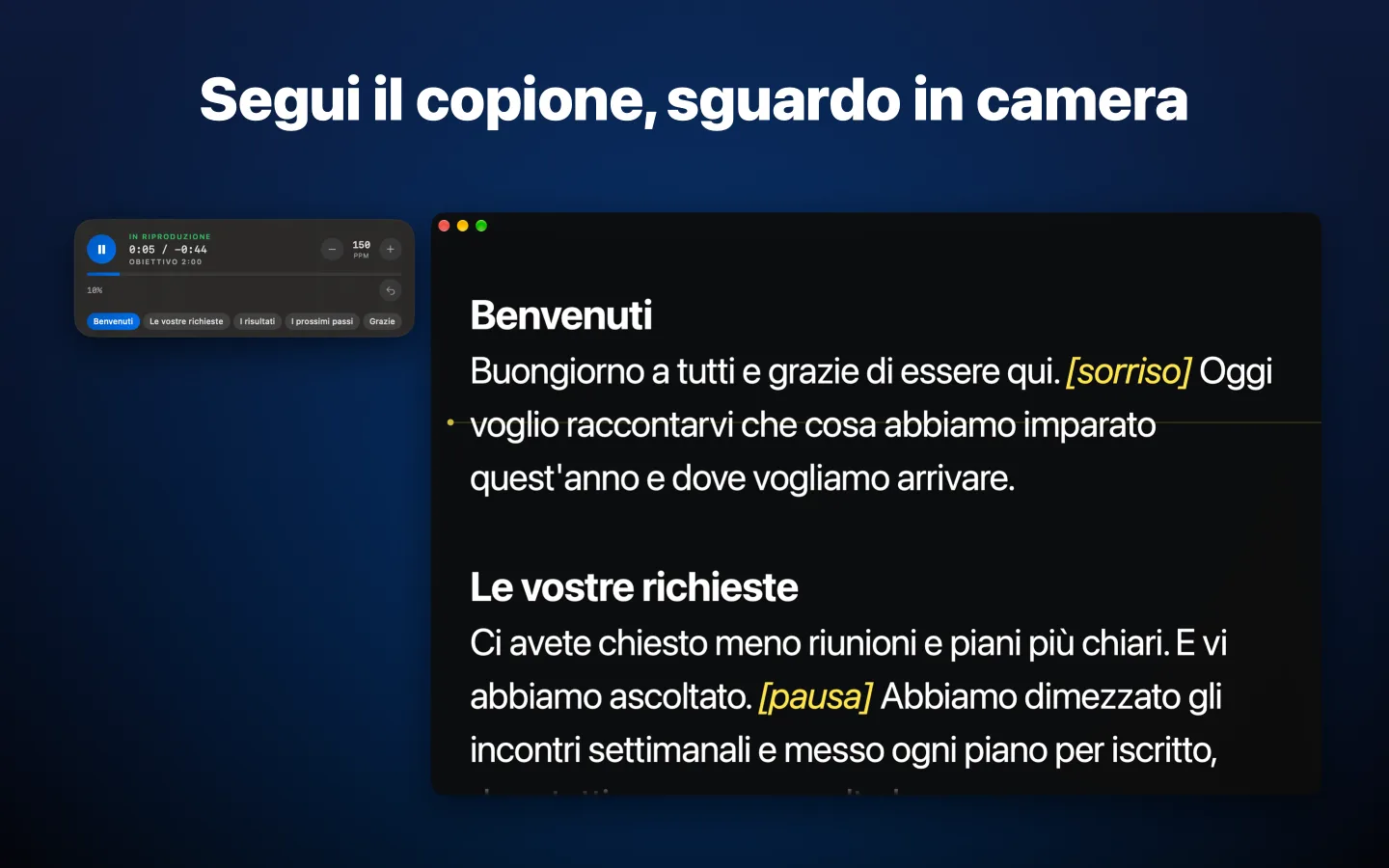
Titoli Markdown, intestazioni di scena delle sceneggiature o righe in MAIUSCOLO diventano sezioni che arrivano esattamente sulla linea di lettura. Le note tra parentesi quadre come [pausa] appaiono come indicazioni, distinte dalle parole da pronunciare.
I tempi a colpo d'occhio
Un pannello di vetro fluttuante mostra il tempo trascorso e rimanente, la velocità e la sezione corrente, e ti avvisa quando superi la durata obiettivo del copione.
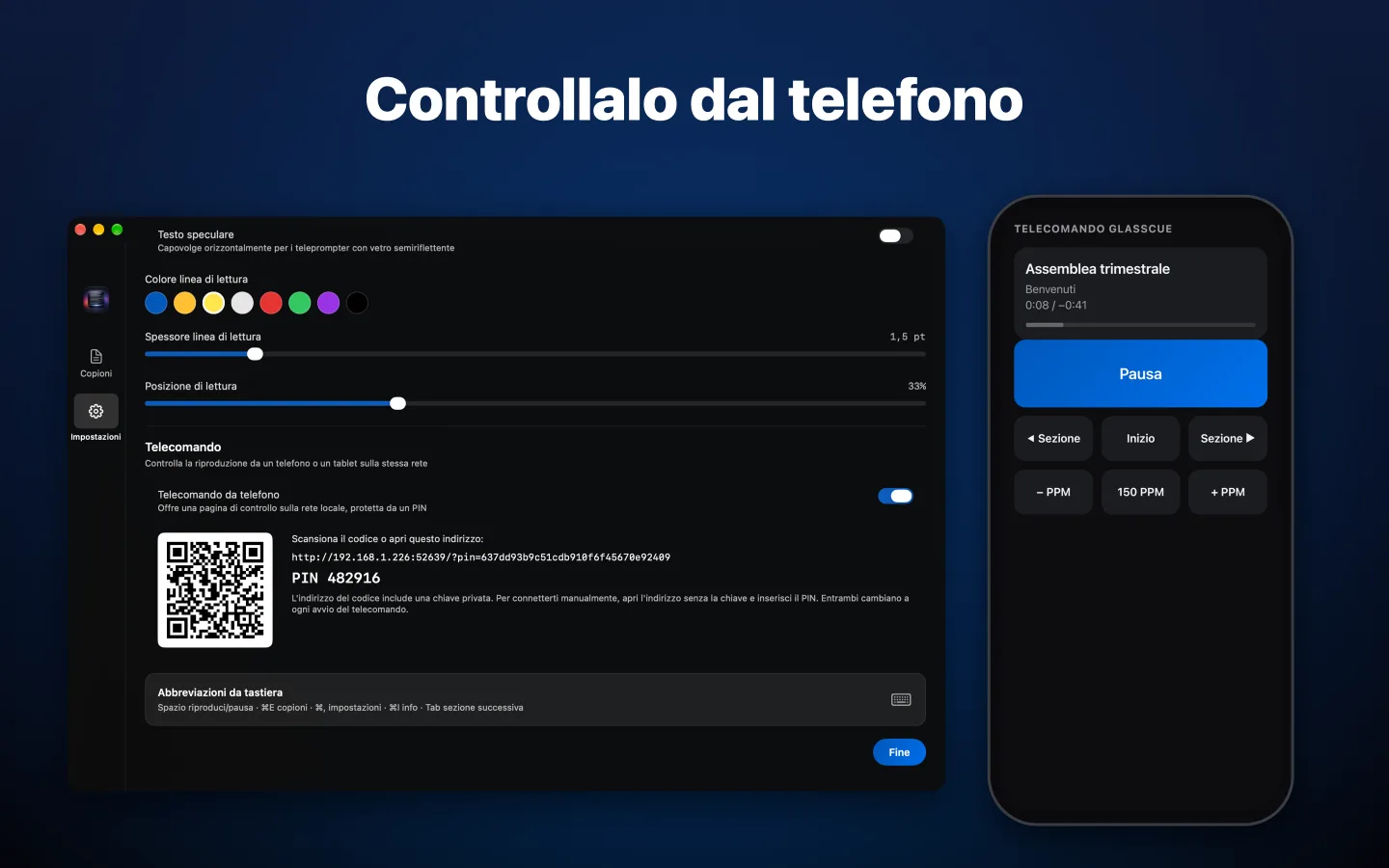
Telecomando da telefono
Avvia, metti in pausa, cambia velocità e passa da una sezione all'altra dal telefono. Scansiona un codice QR per connetterti sulla rete locale; un PIN tiene fuori tutti gli altri.
Secondo schermo e testo speculare
Invia una finestra di uscita con il solo teleprompter a un monitor o a un sistema teleprompter e capovolgi il testo per il vetro semiriflettente, così leggi guardando dritto nell'obiettivo.
Telecomandi per presentazioni
I telecomandi Bluetooth per presentazioni funzionano subito. Pagina su e Pagina giù cambiano sezione e il tasto per oscurare lo schermo avvia o mette in pausa.
Comandi Rapidi e Siri
Avvia, metti in pausa, cambia velocità, salta tra le sezioni o apri un copione con l'app Comandi Rapidi o chiedendolo a Siri.
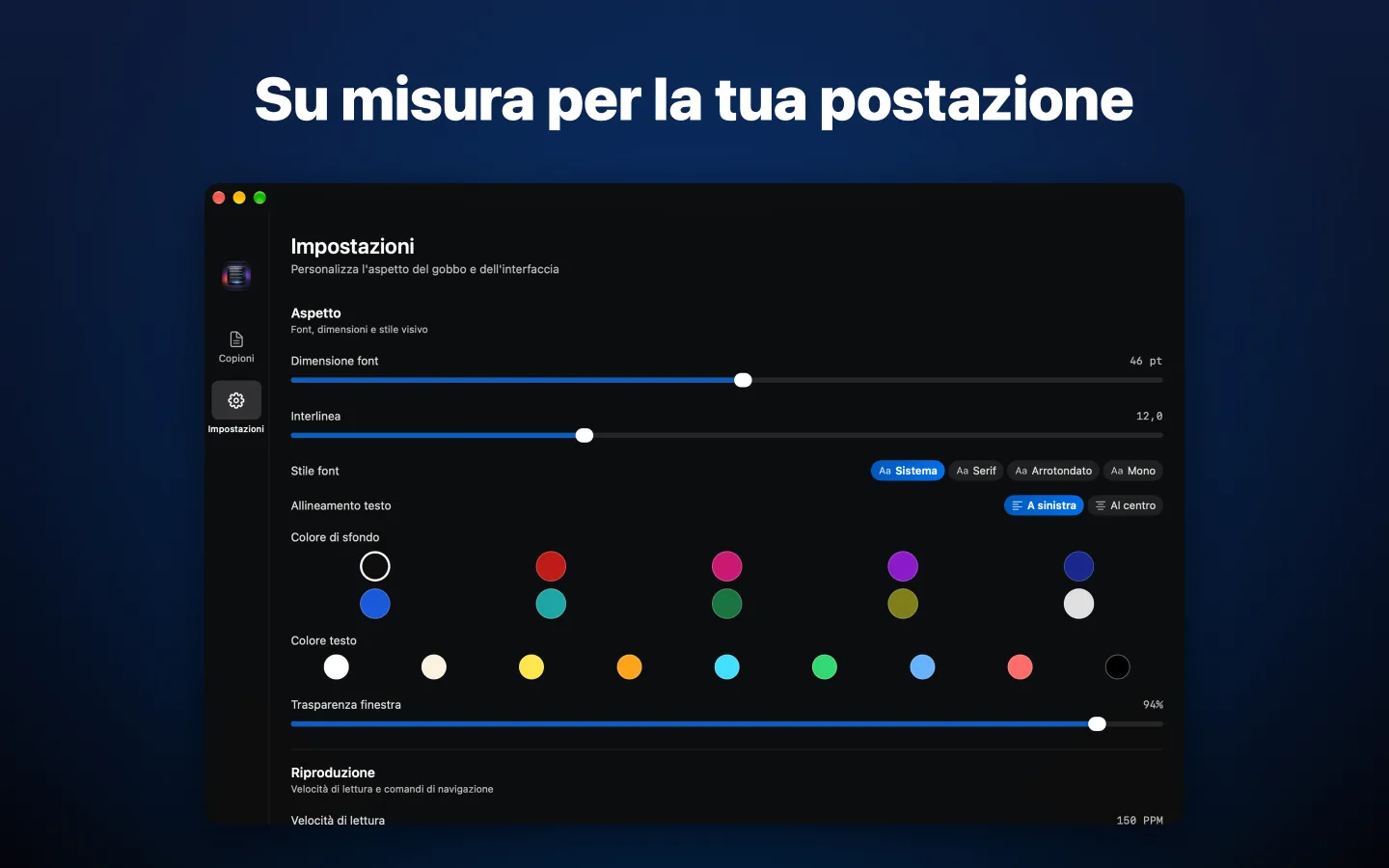
Su misura per te
Dieci sfondi, nove colori del testo, quattro stili di font e una linea di lettura di cui puoi cambiare colore e posizione per tenerla sotto la camera. GlassCue parla inglese, tedesco, francese, spagnolo, italiano, portoghese, giapponese, coreano e cinese.
Guardalo in azione
Un teleprompter essenziale pensato per macOS.
Pensato per la tastiera
Ogni controllo è a portata di tasto, così durante una registrazione le mani non lasciano mai la tastiera.
Usi un telecomando Bluetooth per presentazioni? Page Up e Page Down cambiano sezione e B avvia o mette in pausa.
Disponibile su Mac App Store
GlassCue 2.0 richiede macOS 15 o versioni successive. Un solo acquisto, nessun abbonamento, nessun account, e i tuoi copioni non lasciano mai il tuo Mac.