GlassCue
원고는 내 눈에만 보입니다.

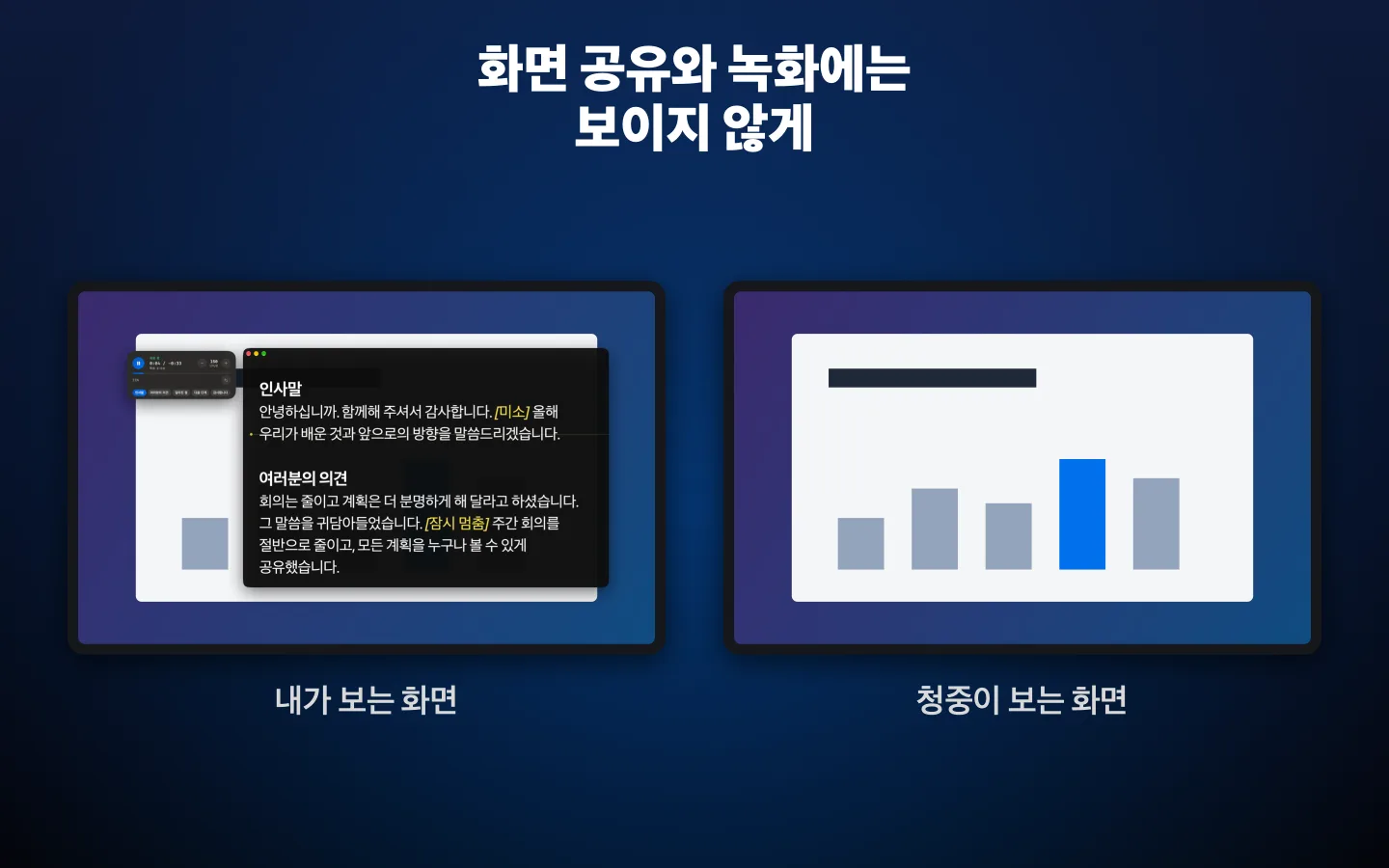
화면에는 보이고, 녹화에는 남지 않습니다.
GlassCue가 설정하는 것은 AppKit 플래그 하나, 바로 sharingType = .none입니다. 그러면 macOS가 이 윈도우를 화면 캡처에 넘기지 않습니다. Zoom, Teams, Meet, OBS, QuickTime으로 화면을 녹화해도 GlassCue는 그 어디에도 나타나지 않습니다. 오버레이 속임수가 아닙니다. 윈도우 서버가 이 윈도우를 캡처에서 그대로 제외합니다.
카메라 앞에서 원고를 읽는 데 필요한 모든 것
녹화 화면에 나타나지 않으면서 읽기에 집중할 수 있는 텔레프롬프터를 원하는 크리에이터, 발표자, 시나리오 작가를 위해 만들었습니다.
화면 캡처에서 숨기기
이 기능을 켜면 Zoom, Teams, Meet, OBS, QuickTime처럼 시스템 캡처를 사용하는 앱의 스크린샷, 화면 녹화, 화면 공유에서 macOS가 GlassCue를 제외합니다. 프롬프터도 함께 캡처하고 싶을 때는 언제든 끌 수 있습니다.
분당 단어 수로 맞추는 속도
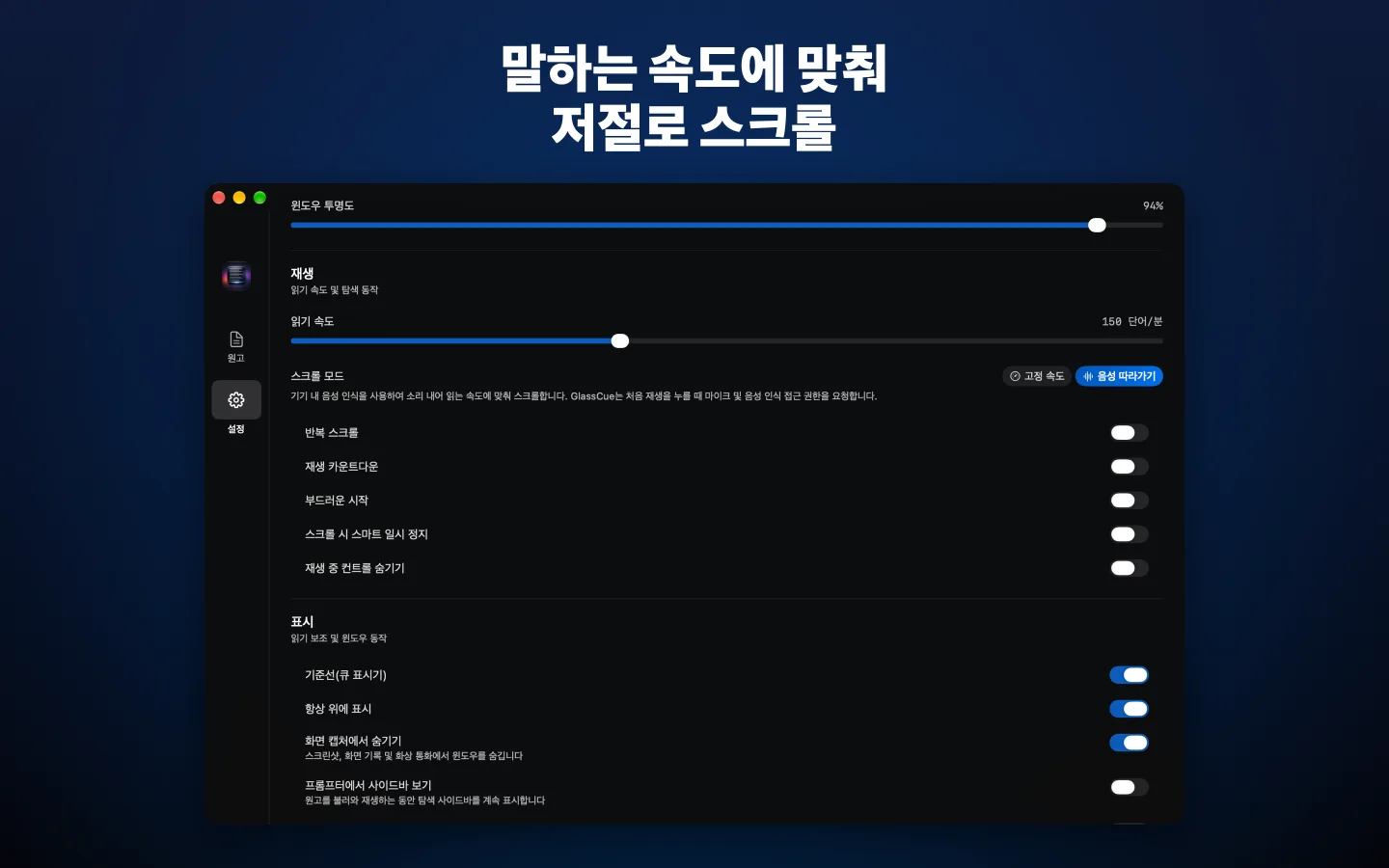
읽기 속도를 분당 단어 수로 설정하므로 글꼴 크기와 관계없이 원고의 재생 시간이 같습니다. 부드러운 시작으로 스크롤이 자연스럽게 시작되고, 3-2-1 카운트다운(선택 사항)으로 첫 줄을 읽기 전에 잠시 숨을 고를 수 있습니다.
음성 따라가기
소리 내어 읽으면 원고가 함께 스크롤되고, 읽기를 멈추면 스크롤도 멈춥니다. 음성 인식은 Mac에서 실행되므로 오디오가 Mac 밖으로 전송되지 않습니다.
원고 보관함
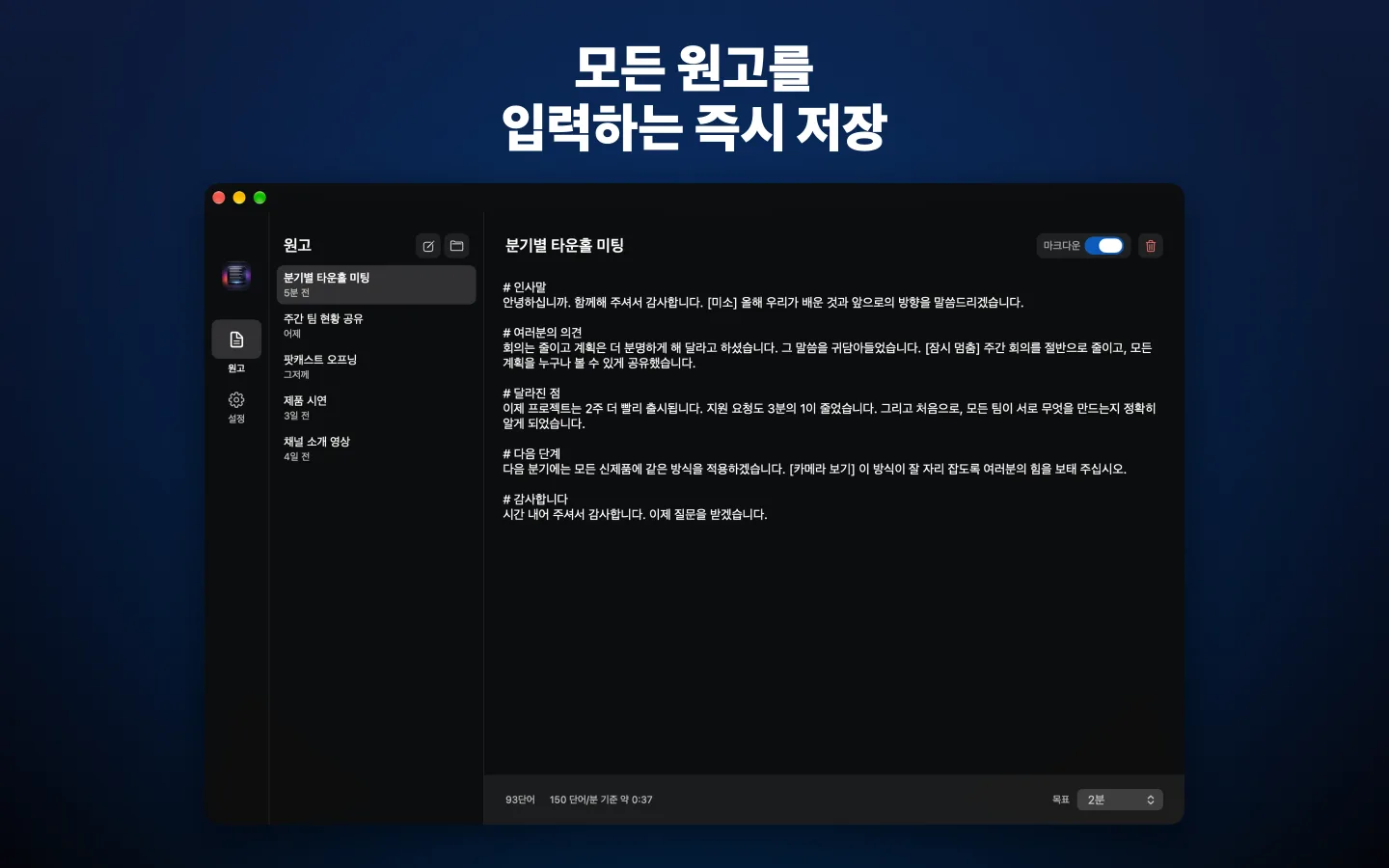
원고는 입력하는 즉시 저장되며, 원고마다 속도와 목표 시간을 기억합니다. 원고 탭이나 최근 원고 메뉴에서 작업하던 원고를 바로 이어서 열 수 있습니다.
이미 쓴 원고를 그대로
일반 텍스트, Markdown, PDF, RTF, Word는 물론, 시나리오 작가를 위한 Fountain과 Final Draft 파일도 열 수 있습니다. 파일을 열거나, 원고를 붙여넣거나, 윈도우에 끌어다 놓으십시오.
섹션과 큐
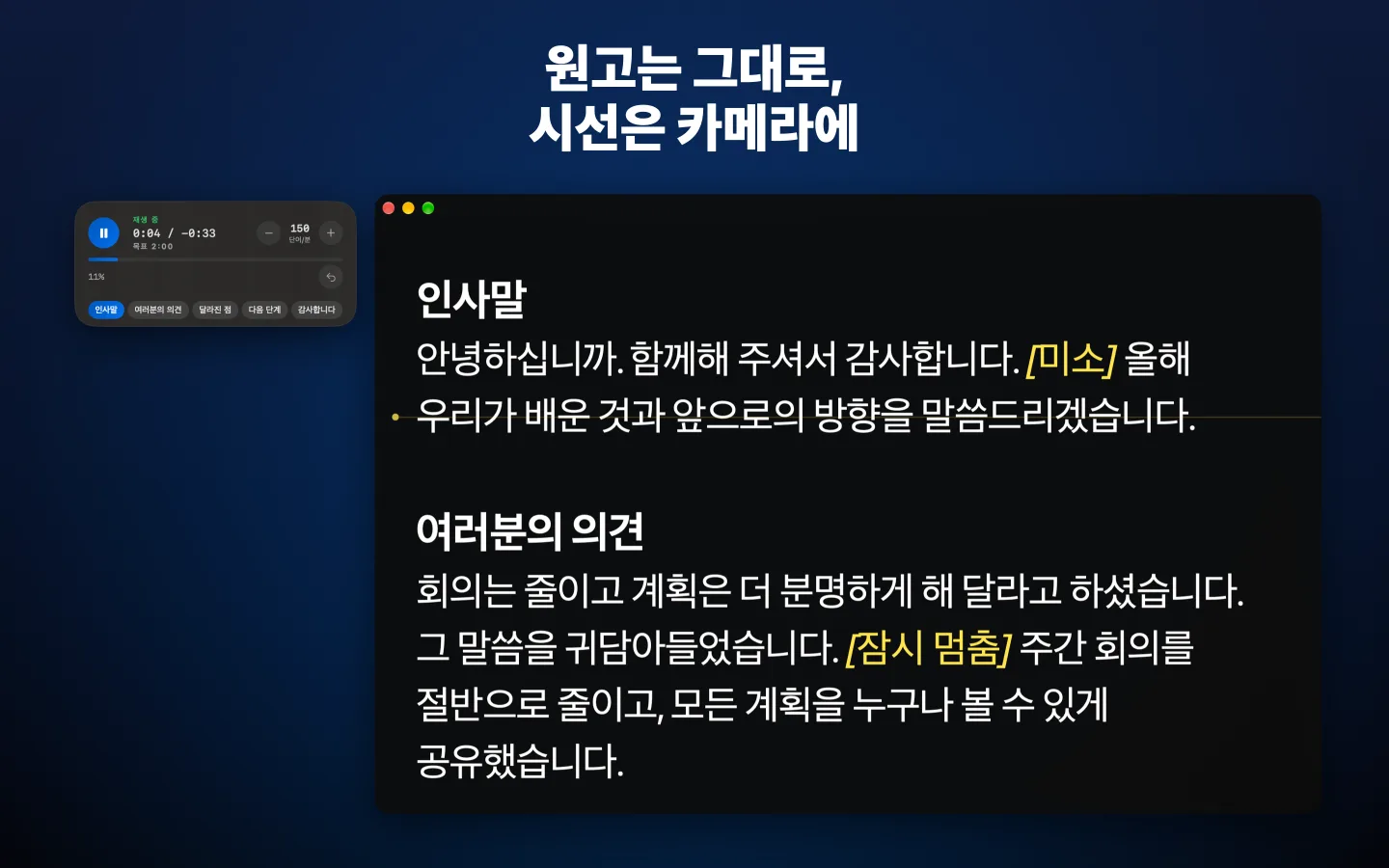
Markdown 제목, 시나리오 장면 제목 또는 모두 대문자로 된 줄이 섹션이 되며, 섹션으로 이동하면 읽기 위치에 정확히 맞춰집니다. [잠시 멈춤]처럼 대괄호로 묶은 메모는 큐로 표시되어 소리 내어 읽을 말과 구분됩니다.
한눈에 보는 시간
떠 있는 글래스 패널에 경과 시간과 남은 시간, 속도, 현재 섹션이 표시되며, 원고의 목표 시간을 넘기면 경고합니다.
휴대폰 리모컨
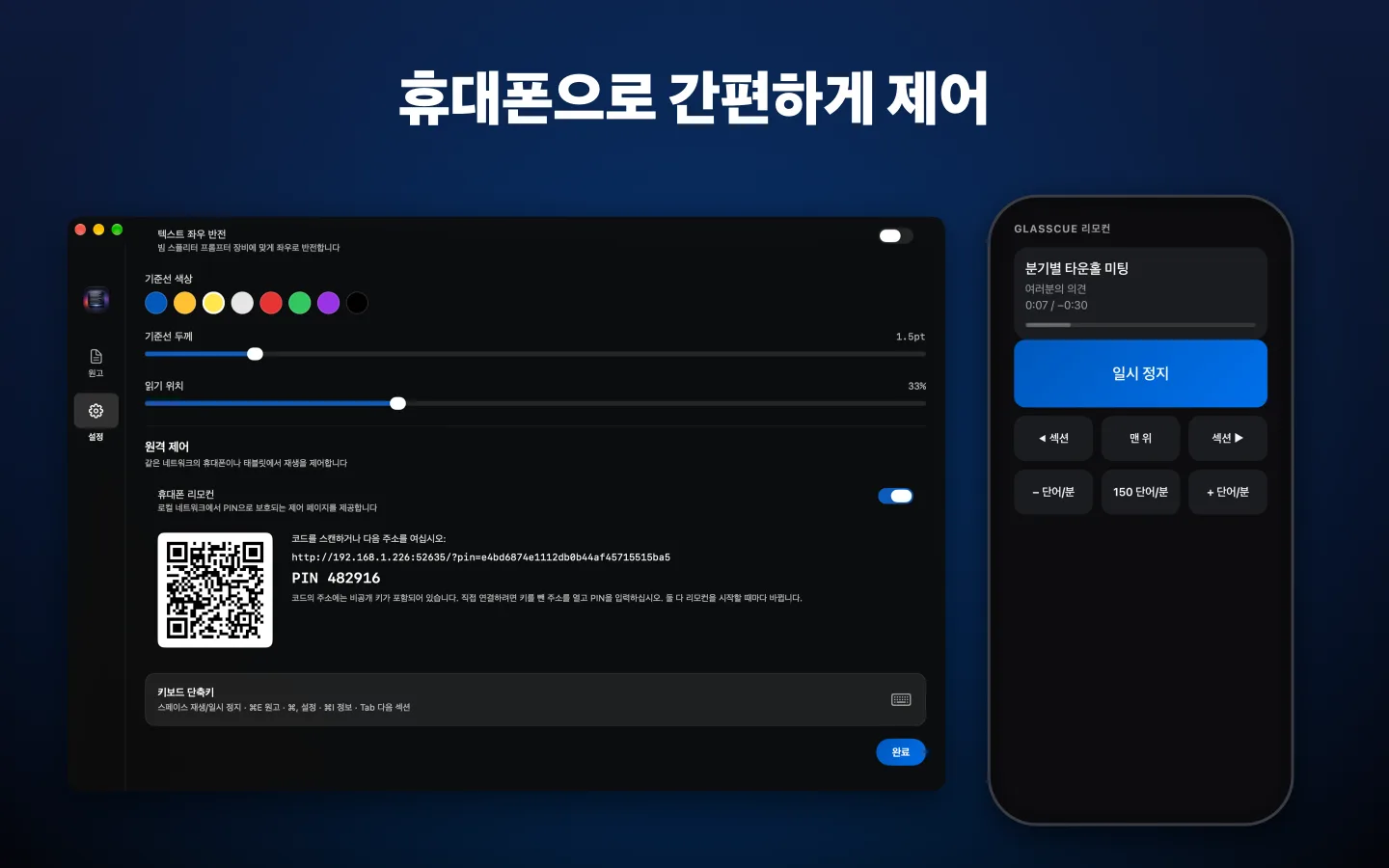
휴대폰에서 재생, 일시 정지, 속도 변경, 섹션 이동을 할 수 있습니다. QR 코드를 스캔하면 로컬 네트워크로 연결되고, PIN이 다른 사람의 접근을 막아 줍니다.
보조 디스플레이와 좌우 반전
프롬프터만 표시하는 출력 윈도우를 모니터나 프롬프터 장비로 보내고, 빔 스플리터 유리에 맞게 텍스트를 좌우로 반전하여 렌즈를 똑바로 보며 읽을 수 있습니다.
프레젠터 리모컨
Bluetooth 프레젠터 리모컨을 별도 설정 없이 바로 사용할 수 있습니다. Page Up과 Page Down으로 섹션을 이동하고, 블랭크 키로 재생하거나 일시 정지합니다.
단축어 및 Siri
단축어 앱이나 Siri로 재생, 일시 정지, 속도 변경, 섹션 이동, 원고 열기를 할 수 있습니다.
나에게 맞게 설정
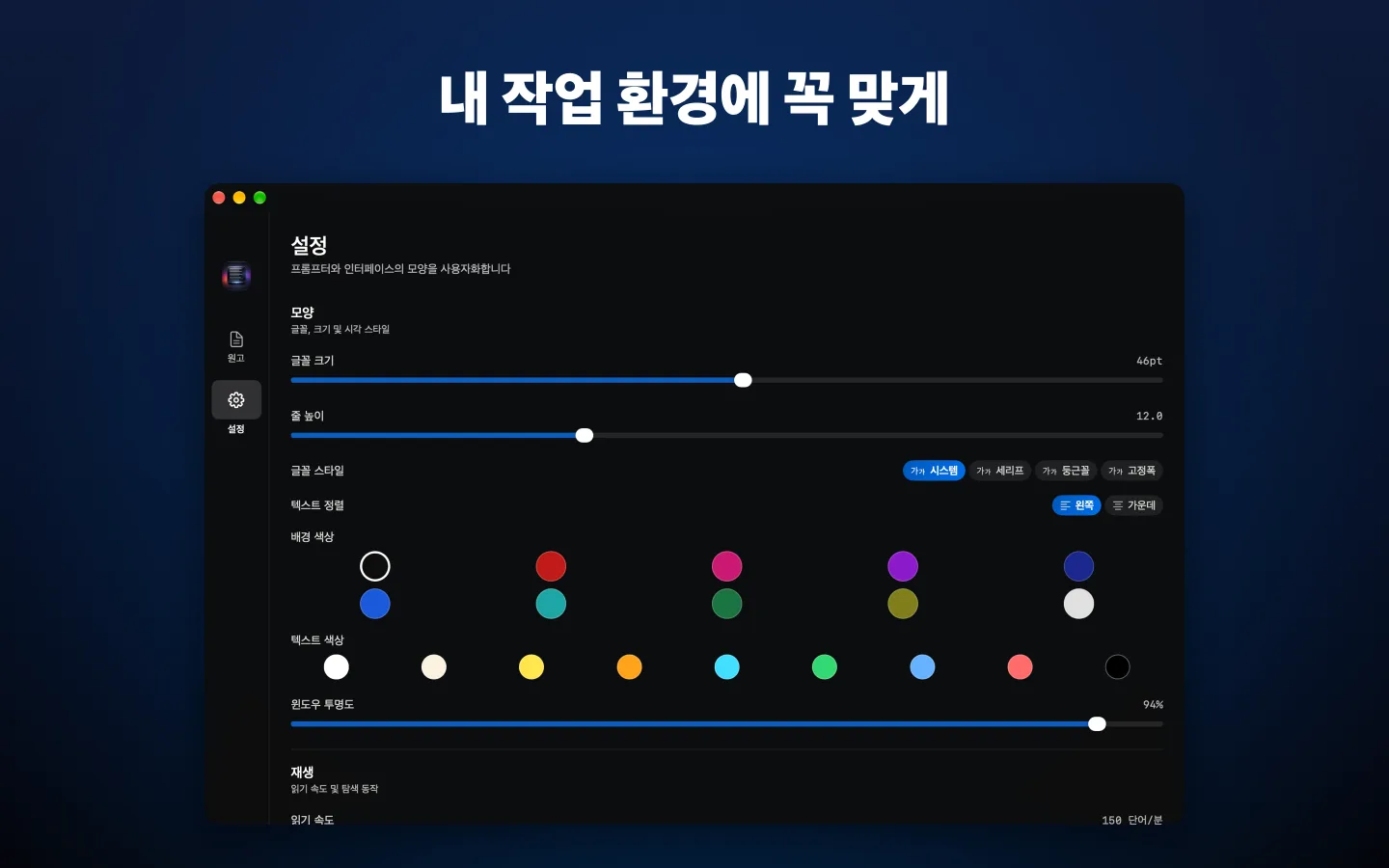
10가지 배경, 9가지 텍스트 색상, 4가지 글꼴 스타일, 그리고 색상을 바꾸고 카메라 바로 아래로 옮길 수 있는 기준선을 제공합니다. GlassCue는 영어, 독일어, 프랑스어, 스페인어, 이탈리아어, 포르투갈어, 일본어, 한국어, 중국어를 지원합니다.
실제 모습 살펴보기
macOS를 위해 만든, 읽기에 집중하는 텔레프롬프터.
키보드만으로 모든 조작을
모든 컨트롤을 키 하나로 실행할 수 있으므로, 녹화하는 동안 손을 키보드에서 뗄 필요가 없습니다.
Bluetooth 프레젠터 리모컨을 사용하십니까? Page Up 및 Page Down 키로 섹션을 이동하고, B 키로 재생하거나 일시 정지합니다.
Mac App Store에서 구입할 수 있습니다
GlassCue 2.0은 macOS 15 이상이 필요합니다. 한 번 구입하면 끝입니다. 구독도, 계정도 필요 없으며, 원고는 Mac 밖으로 나가지 않습니다.