GlassCue
你看得见,镜头看不见。

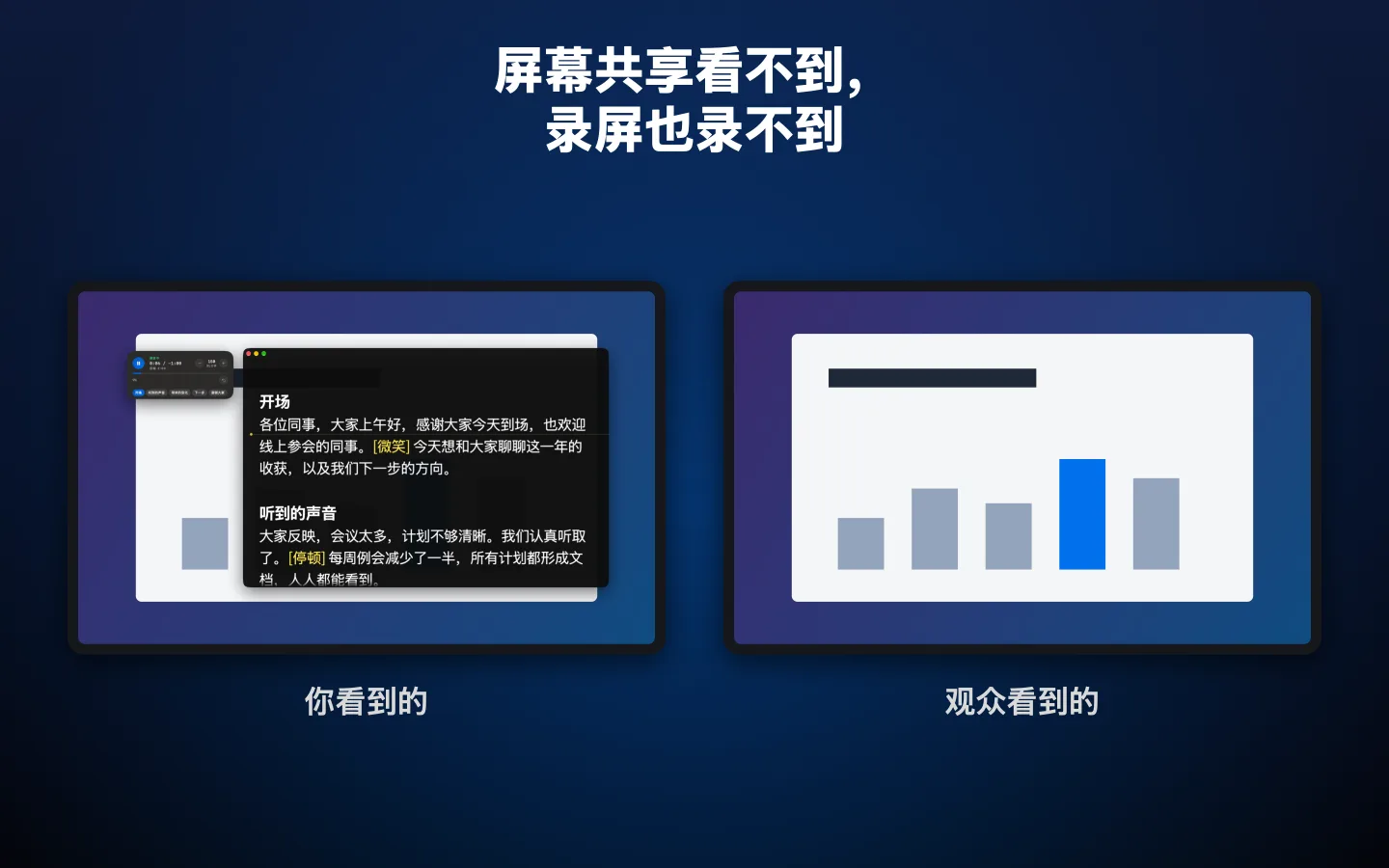
显示在屏幕上,不出现在录制中。
GlassCue 只设置了一个 AppKit 标志 sharingType = .none,macOS 便不再把这个窗口交给屏幕捕获。Zoom、Teams、Meet、OBS、QuickTime 录制你的屏幕时,画面里根本没有它。这不是覆盖层的小把戏,而是窗口服务器直接把它排除在外。
上镜读稿,所需功能一应俱全
专为创作者、演讲者和编剧打造,一款专注的提词器,而且不会出现在录制内容中。
从屏幕捕获中隐藏
开启后,macOS 会将 GlassCue 排除在截屏、屏幕录制以及使用系统捕获功能的 App(如 Zoom、Teams、Meet、OBS 和 QuickTime)的屏幕共享之外。如果你希望录下提词器,随时可以关闭此功能。
以每分钟词数控制语速
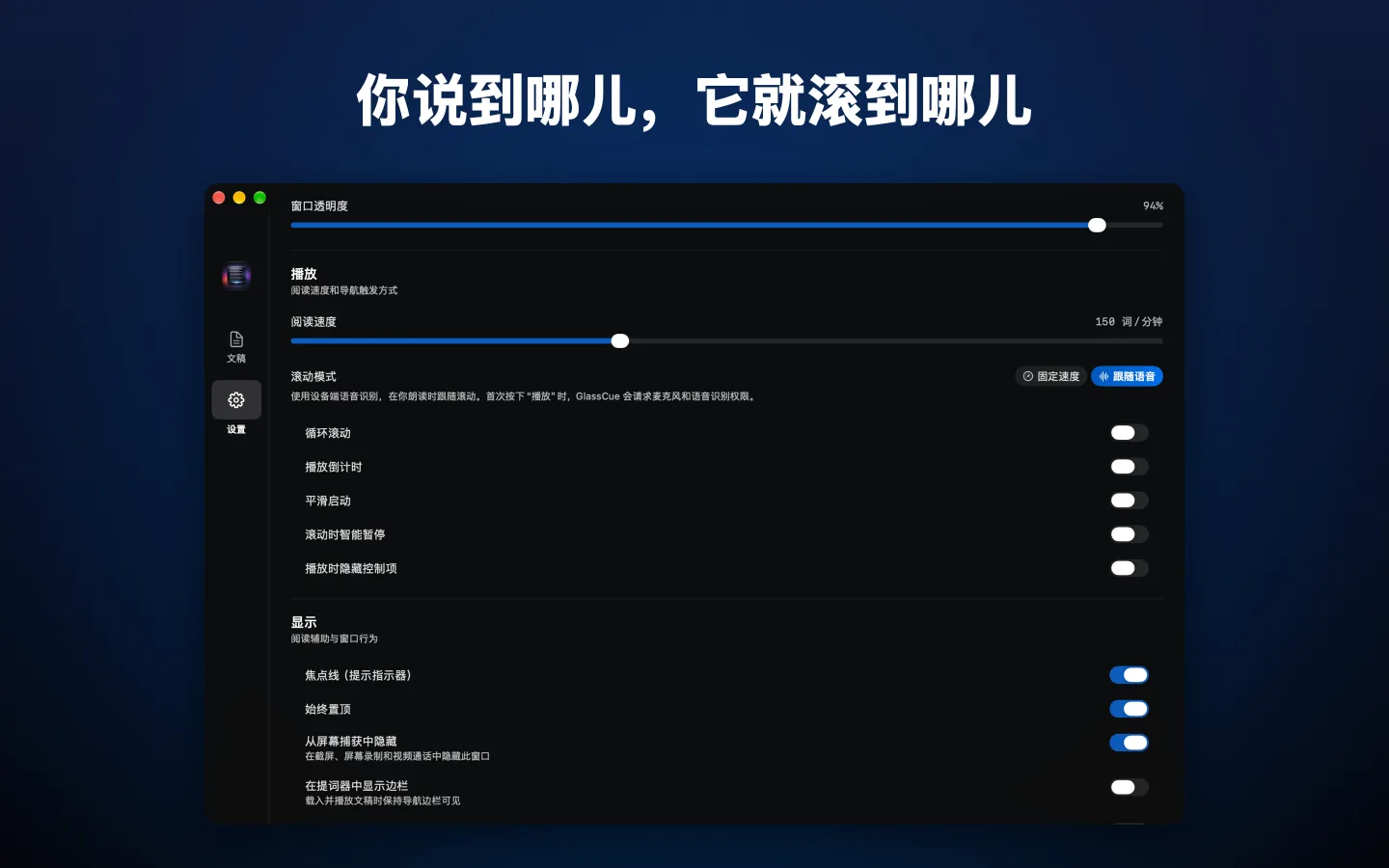
以每分钟词数设置阅读速度,无论字号大小,同一篇文稿的时长都保持不变。平滑启动让滚动徐徐开始,可选的 3-2-1 倒计时让你在读第一行之前稍作准备。
跟随语音
开口朗读,文稿便随你滚动;你停下,它也停下。语音识别在你的 Mac 上运行,音频绝不会离开你的 Mac。
你的专属文稿库
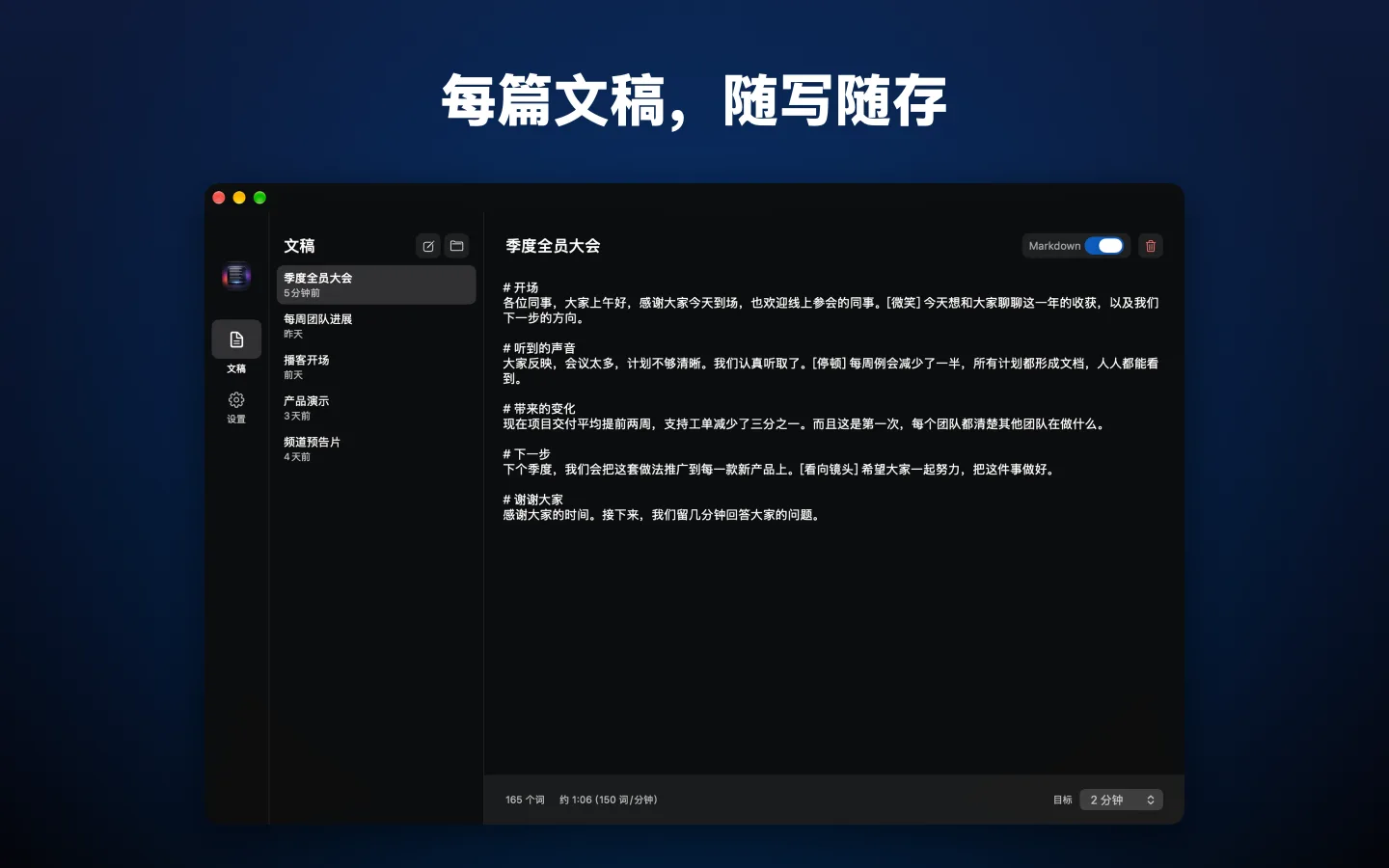
文稿会在你输入时自动存储,并记住各自的速度和目标时长。在“文稿”标签页或“最近使用的文稿”菜单中,从上次停下的地方继续。
直接打开现有文稿
支持纯文本、Markdown、PDF、RTF、Word,还为编剧支持 Fountain 和 Final Draft。打开文件、粘贴文稿,或直接拖到窗口上即可。
章节与提示
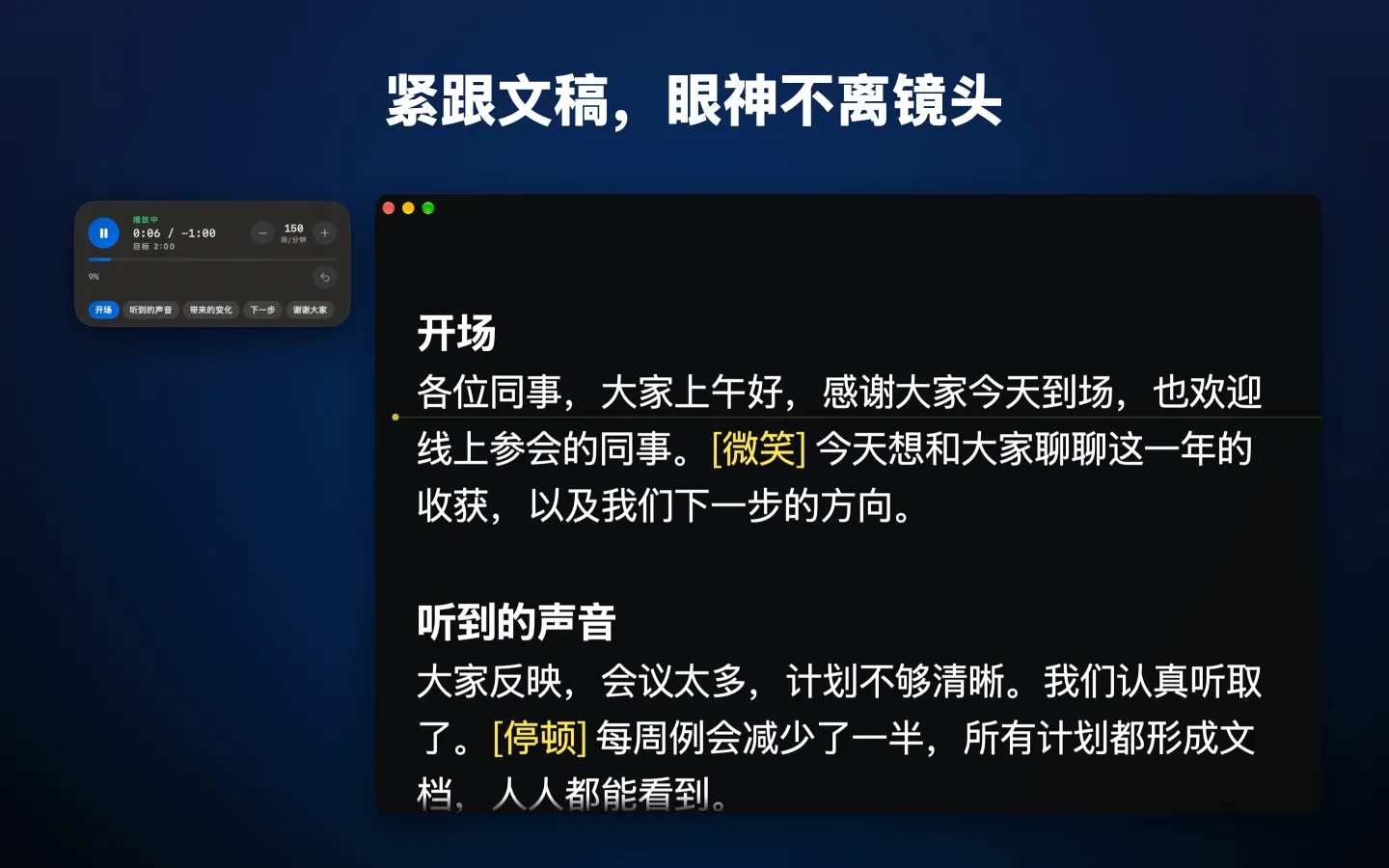
Markdown 标题、剧本场景标题或全大写的行会成为章节,跳转时精确停在你的阅读线上。[停顿] 这样的方括号备注会以提示样式显示,与你要说的内容一目了然地区分开来。
计时一目了然
浮动的玻璃面板会显示已用时间、剩余时间、当前速度和所在章节,超出文稿的目标时长时还会提醒你。
手机遥控
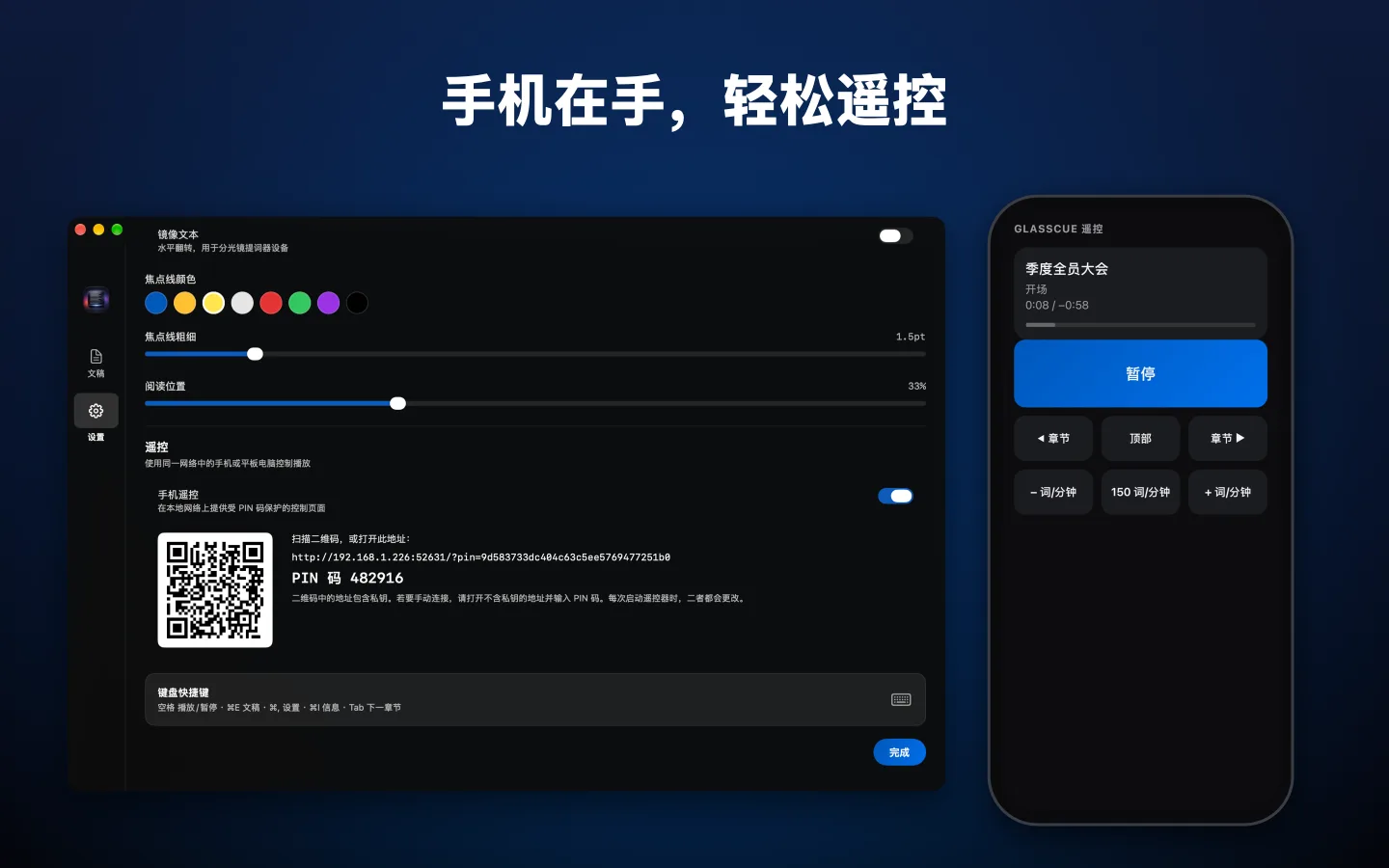
用手机播放、暂停、调整速度,以及在章节间跳转。扫描二维码即可通过本地网络连接,PIN 码让其他人无法接入。
第二显示器与镜像
将只显示提词内容的输出窗口发送到显示器或提词器设备,还可为分光镜翻转文本,让你直视镜头读稿。
演示翻页笔
蓝牙演示翻页笔开箱即用。Page Up 和 Page Down 切换章节,黑屏键用于播放和暂停。
快捷指令和 Siri
通过“快捷指令” App 或询问 Siri,即可播放、暂停、调整速度、跳转章节或打开文稿。
随心定制
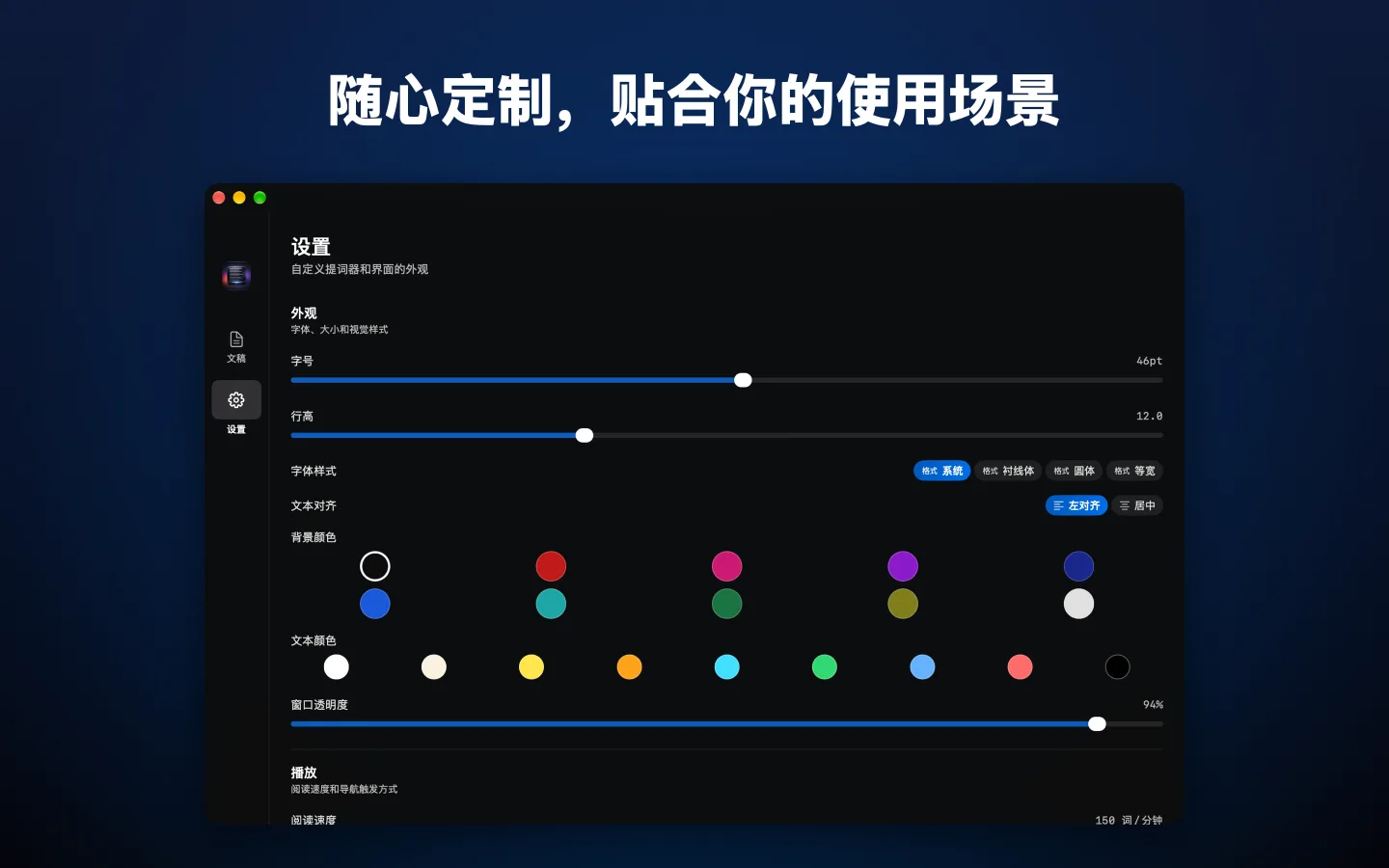
10 种背景、9 种文本颜色、4 种字体样式,还有可更换颜色、可移到摄像头正下方的焦点线。GlassCue 支持英语、德语、法语、西班牙语、意大利语、葡萄牙语、日语、韩语和中文。
实际效果一览
专为 macOS 打造的专注提词器。
为键盘操作而生
每项控制都只需一次按键,录制时双手无需离开键盘。
使用蓝牙演示翻页笔?Page Up 和 Page Down 可切换章节,B 可播放和暂停。
现已登陆 Mac App Store
GlassCue 2.0 需要 macOS 15 或更高版本。一次购买,无需订阅,无需账户,你的文稿绝不会离开你的 Mac。