GlassCue
Vous le lisez. La caméra, non.

Sur votre écran. Pas dans l’enregistrement.
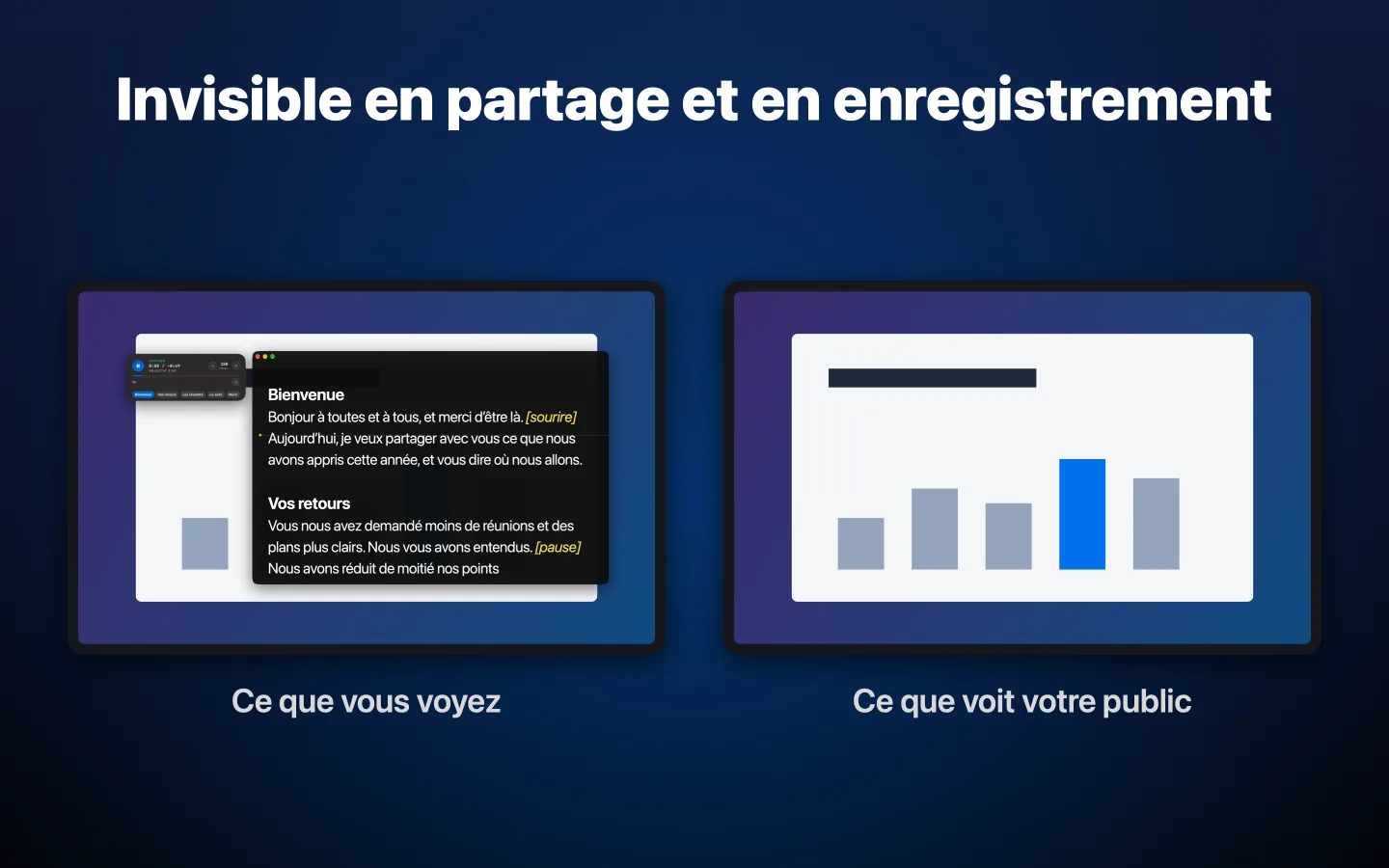
GlassCue active un seul indicateur AppKit, sharingType = .none, et macOS cesse de transmettre la fenêtre à la capture d’écran. Zoom, Teams, Meet, OBS, QuickTime : ils enregistrent votre écran, et la fenêtre n’y est tout simplement pas. Ce n’est pas une astuce de superposition : le serveur de fenêtres la laisse de côté, c’est tout.
Tout ce qu’il faut pour lire face caméra
Conçu pour les créateurs, les présentateurs et les scénaristes qui veulent un prompteur épuré, absent de l’enregistrement.
Masqué des captures d’écran
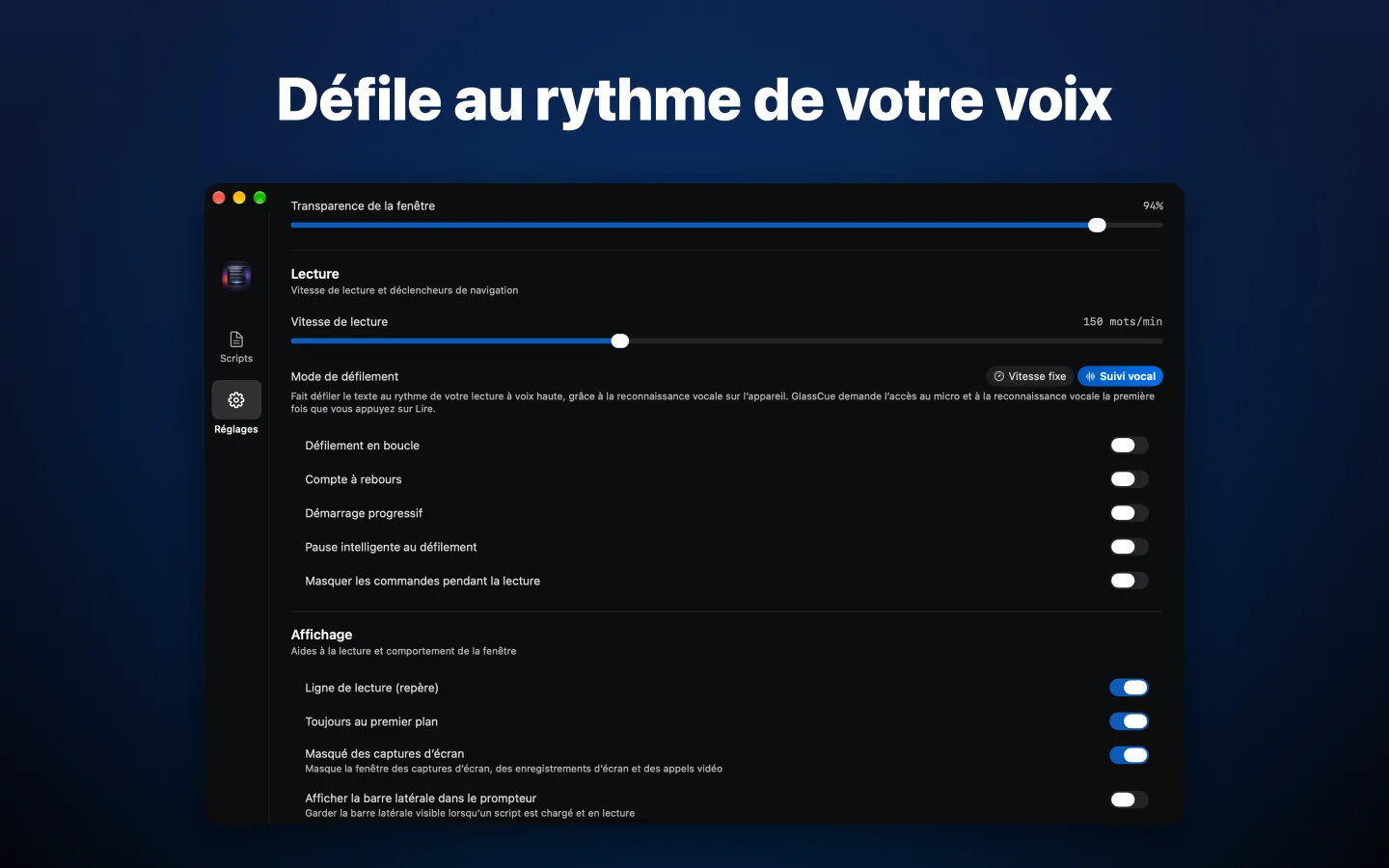
Activez-le et macOS exclut GlassCue des captures d’écran, des enregistrements d’écran et du partage d’écran dans les apps qui utilisent la capture du système, comme Zoom, Teams, Meet, OBS et QuickTime. Vous pouvez le désactiver lorsque vous voulez que le prompteur soit capturé.
Un rythme en mots par minute
Réglez votre vitesse de lecture en mots par minute, et un script dure le même temps quelle que soit la taille de police. Le démarrage progressif lance le défilement en douceur, et un compte à rebours 3-2-1 facultatif vous laisse un instant avant la première ligne.
Suivi vocal
Lisez à voix haute et le script défile avec vous, puis s’arrête quand vous marquez une pause. La reconnaissance vocale s’effectue sur votre Mac, si bien que votre audio ne le quitte jamais.
Une bibliothèque pour vos scripts
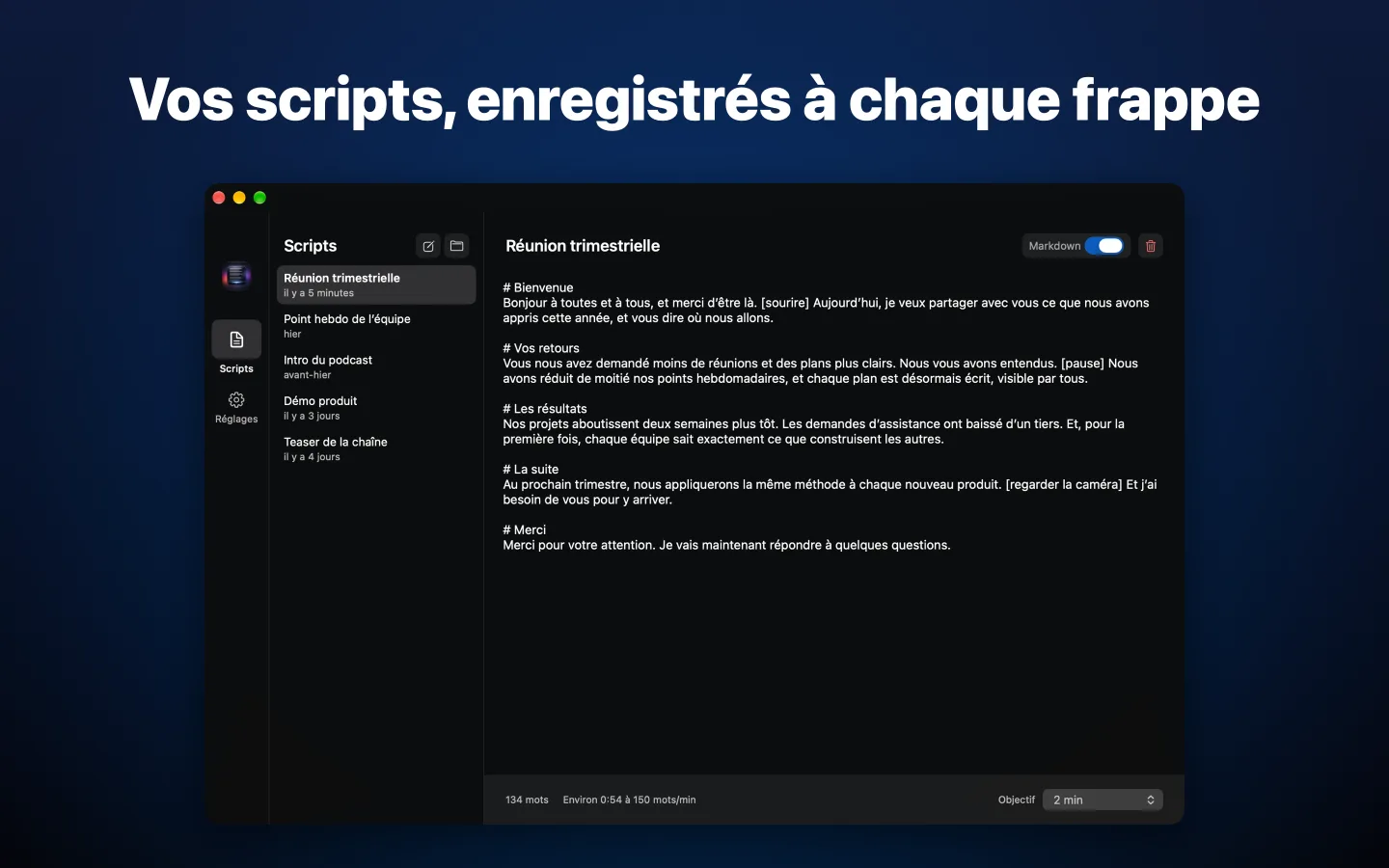
Vos scripts s’enregistrent au fil de la frappe et mémorisent leur propre vitesse et leur durée cible. Reprenez là où vous vous étiez arrêté depuis l’onglet Scripts ou le menu Scripts récents.
Ouvre ce que vous avez déjà écrit
Texte brut, Markdown, PDF, RTF, Word et, pour les scénaristes, Fountain et Final Draft. Ouvrez un fichier, collez un script ou déposez-le sur la fenêtre.
Sections et repères
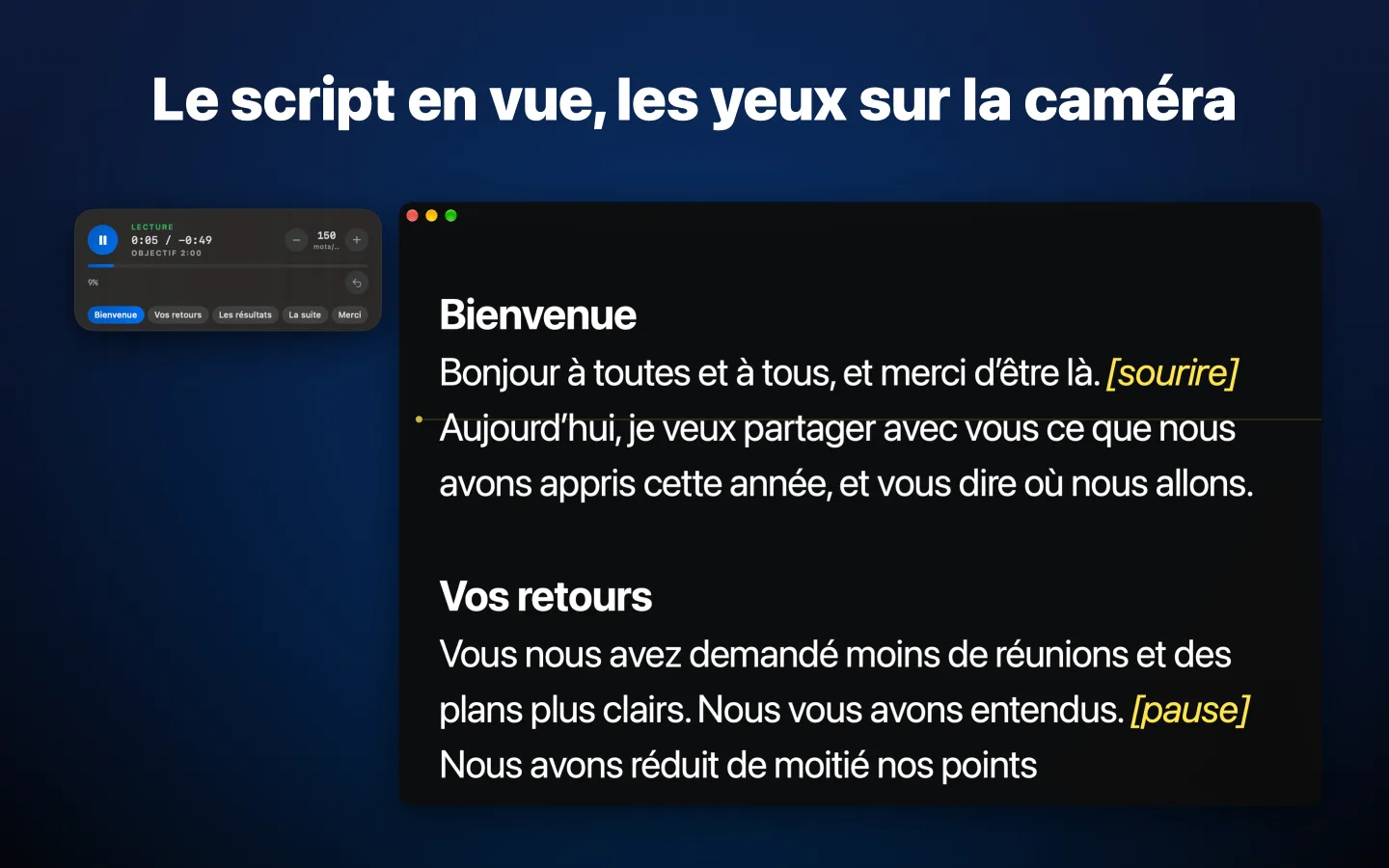
Les titres Markdown, les en-têtes de scène de scénario ou les lignes en MAJUSCULES deviennent des sections qui s’arrêtent exactement sur votre ligne de lecture. Les notes entre crochets, comme [pause], s’affichent comme des repères et se distinguent des mots que vous prononcez.
Le minutage en un coup d’œil
Un panneau de verre flottant affiche le temps écoulé et le temps restant, votre vitesse et la section en cours, et vous alerte lorsque vous dépassez la durée cible d’un script.
Télécommande mobile
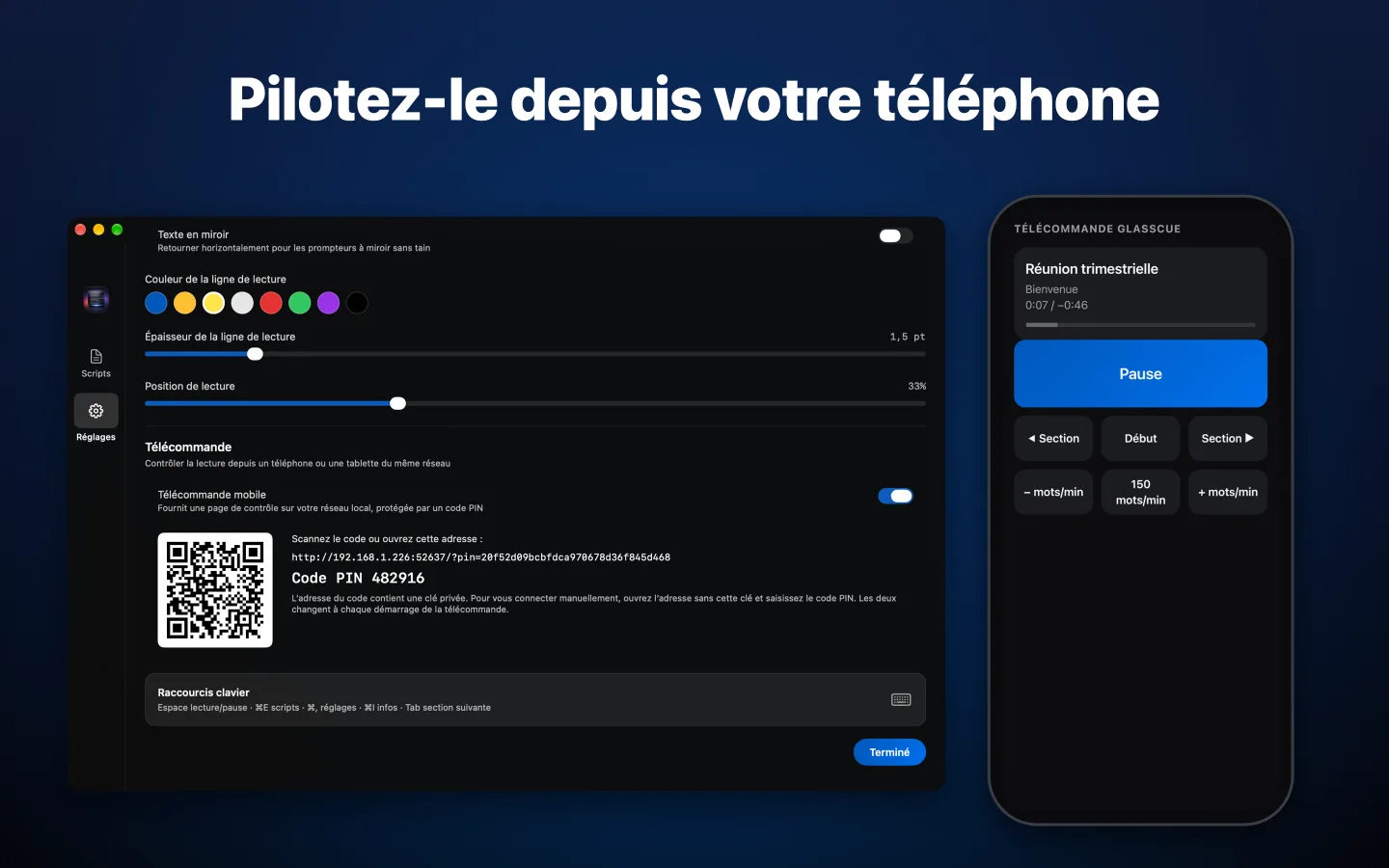
Lancez la lecture, mettez en pause, changez de vitesse et passez d’une section à l’autre depuis votre téléphone. Scannez un code QR pour vous connecter sur votre réseau local ; un code PIN tient tous les autres à l’écart.
Second écran et miroir
Envoyez une fenêtre de sortie réservée au prompteur vers un moniteur ou un dispositif de prompteur, et retournez le texte pour les vitres sans tain afin de lire en regardant droit dans l’objectif.
Télécommandes de présentation
Les télécommandes de présentation Bluetooth fonctionnent sans configuration. Page précédente et Page suivante changent de section, et la touche écran noir lance ou met en pause la lecture.
Raccourcis et Siri
Lancez la lecture, mettez en pause, changez de vitesse, passez d’une section à l’autre ou ouvrez un script avec l’app Raccourcis ou en le demandant à Siri.
À votre image
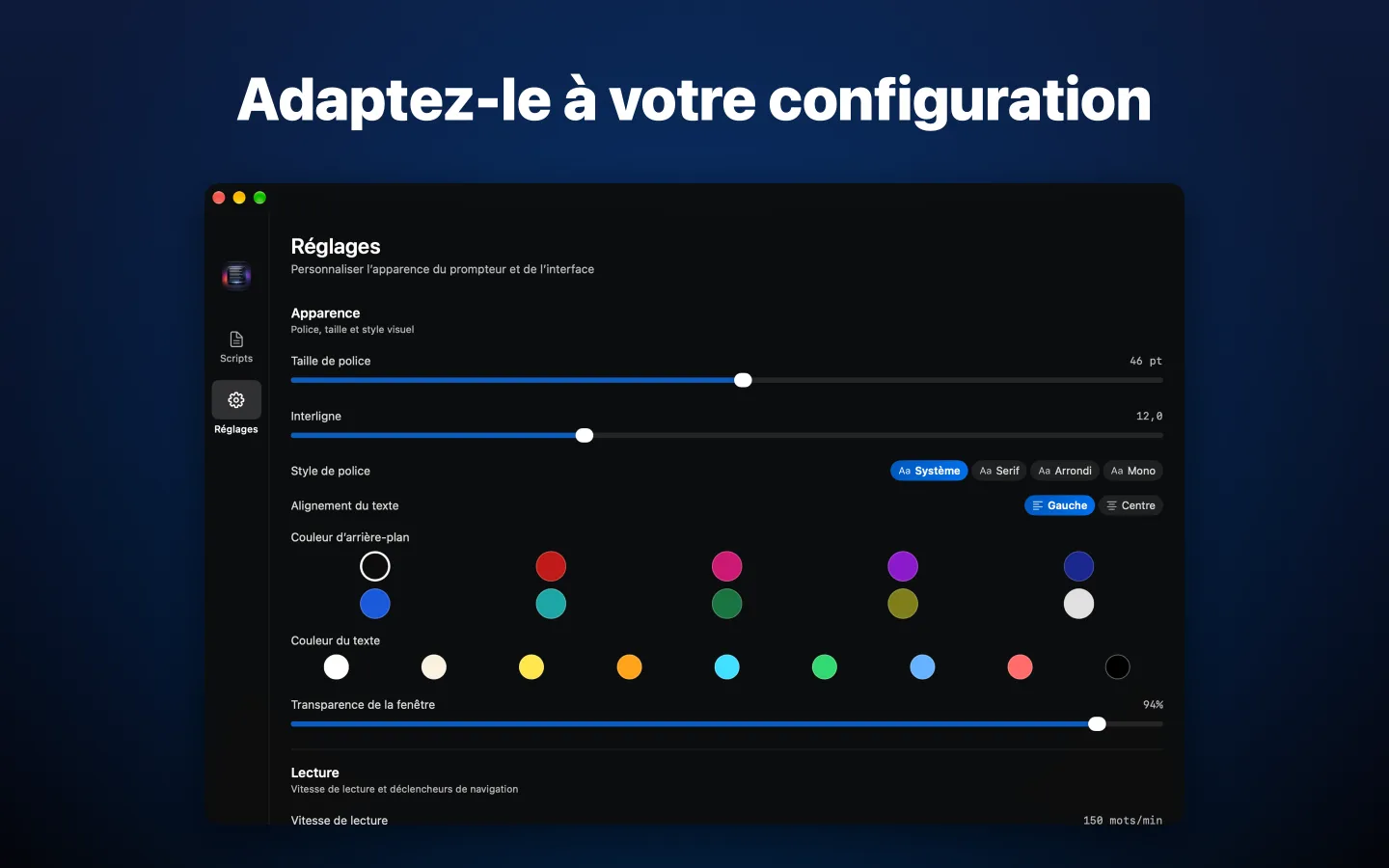
Dix arrière-plans, neuf couleurs de texte, quatre styles de police et une ligne de lecture dont vous pouvez changer la couleur et la position pour la placer juste sous votre caméra. GlassCue parle anglais, allemand, français, espagnol, italien, portugais, japonais, coréen et chinois.
Voyez-le en action
Un prompteur épuré, conçu pour macOS.
Pensé pour le clavier
Chaque commande est à portée de touche, pour que vos mains ne quittent jamais le clavier pendant un enregistrement.
Vous utilisez une télécommande de présentation Bluetooth ? Page Up et Page Down changent de section, et B lance ou met en pause la lecture.
Disponible sur le Mac App Store
GlassCue 2.0 nécessite macOS 15 ou version ultérieure. Un seul achat, sans abonnement ni compte, et vos scripts ne quittent jamais votre Mac.